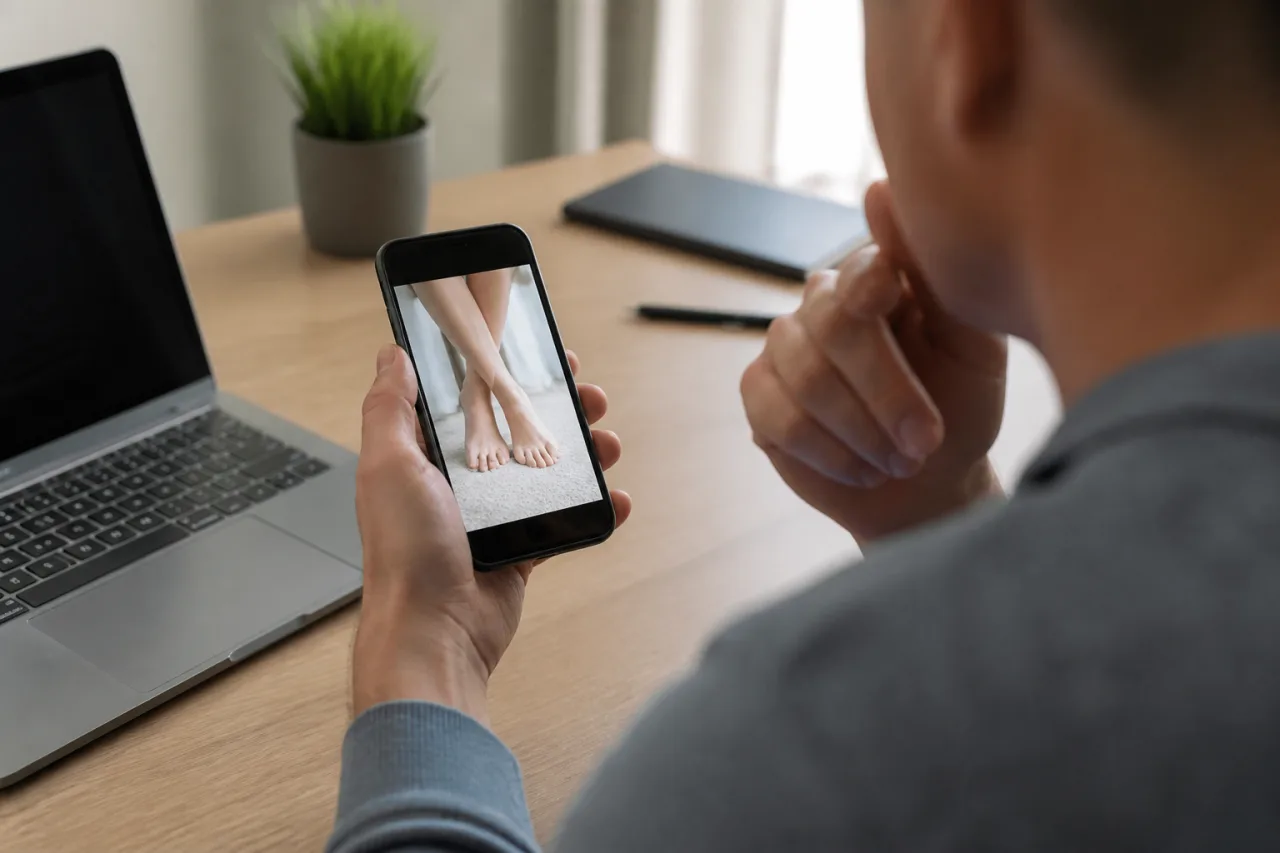
Aj obyčajná fotka nôh, ktorú ste odfotili na pohovke, môže obsahovať presné GPS súradnice vášho domova, dátum a čas vytvorenia, model telefónu a dokonca aj informácie o aplikáciách použitých na úpravu. Obrázok môže pôsobiť anonymne, no samotný súbor môže hovoriť opak.
Ak predávate alebo zdieľate fotky nôh, nespoliehajte sa na to, že trhovisko, sociálna sieť alebo chatovacia aplikácia tieto údaje odstráni za vás. V tejto príručke sa dozviete, ako odstrániť údaje o polohe a ďalšie metadáta na iPhone, Androide, Macu a Windowse a ako skontrolovať vyčistenú kópiu pred jej nahraním na Feetpik alebo kamkoľvek inam. Zistíte tiež, ktoré metadáta sú najdôležitejšie, čo ich odstránenie nedokáže skryť a aký jednoduchý postup vám zabráni omylom zdieľať originál.
Prečo môže jednoduchá fotka nôh odhaliť viac, než čakáte
Predstavte si, že odfotíte nohy pri okne spálne o 20:17, rýchlo upravíte farby a potom obrázok nahráte na predaj. Samotná fotka môže vyzerať anonymne, no súbor môže stále obsahovať presné GPS súradnice vášho domova, dátum a čas vytvorenia, značku a model telefónu aj názov použitého programu na úpravu.
Pri bežnom prezeraní fotografie tieto údaje zvyčajne nie sú viditeľné. Nachádzajú sa v súbore ako vložené metadáta a niekedy sa dajú prečítať po jeho stiahnutí. V závislosti od nastavení fotoaparátu, spôsobu úprav a exportu môže jedna fotografia uchovávať viac zo svojej histórie, než si uvedomujete.
Je lákavé predpokladať, že platforma, na ktorú obrázok nahráte, tieto údaje odstráni. Niektoré trhoviská a sociálne siete pri spracovaní skutočne odstraňujú určité metadáta, najmä keď obrázok zmenšujú alebo komprimujú. Aj chatovacie aplikácie môžu vytvoriť zjednodušené kópie. Problém je, že toto správanie nie je jednotné.
Aplikácia môže vyčistiť náhľad, ale ponechať pôvodný súbor na stiahnutie nedotknutý. Môže odstrániť súradnice polohy z bežných príspevkov, no zachovať ich v súboroch odoslaných ako prílohy. Aktualizácia platformy môže tiež zmeniť spôsob spracovania obrázkov bez jasného upozornenia používateľov. Ani služby dbajúce na súkromie preto nenahrádzajú vlastnú prípravu súboru.
Je to dôležité, pretože po nahraní alebo odoslaní originálu strácate kontrolu. Kupujúci, predplatiteľ alebo príjemca správy si ho môže okamžite uložiť, ešte predtým, než si všimnete, že k nemu zostali pripojené identifikačné údaje. Neskoršie odstránenie nahraného súboru neodstráni kópie uložené inde.
Bezpečnejšie pravidlo je jednoduché: s každou službou zaobchádzajte tak, akoby súbor uchovala presne v podobe, v akej ho prijala. Vytvorte samostatnú kópiu určenú na nahranie, vyčistite ju vo vlastnom zariadení a na Feetpik alebo na akomkoľvek inom trhovisku, sociálnom účte či v súkromnom chate používajte iba vyčistenú verziu. Odstraňovanie metadát na úrovni platformy môže byť užitočnou dodatočnou vrstvou, no nemalo by byť vašou prvou ani jedinou ochranou.
Čo obsahujú metadáta fotografií a čo skutočne predstavuje riziko
Metadáta fotografií sú informácie uložené spolu s obrazovými bodmi. EXIF zvyčajne zaznamenáva, ako a kedy bol obrázok vytvorený, vrátane nastavení fotoaparátu a prípadných GPS údajov. Polia IPTC sa bežne používajú pre popisy, upozornenia o autorských právach a kontaktné údaje autora, zatiaľ čo XMP môže obsahovať históriu úprav, hodnotenia, kľúčové slová a informácie pridané programami, ako je Adobe Lightroom.
Jeden súbor môže obsahovať všetky tri typy. Riziko pre súkromie závisí od konkrétneho poľa: hodnota clony je pre cudzieho človeka väčšinou bezvýznamná, no adresa domova vyjadrená GPS súradnicami predstavuje jasné riziko.
Poloha a GPS súradnice
Zemepisná šírka a dĺžka patria medzi najrizikovejšie údaje, pretože dokážu identifikovať presné miesto, kde bola fotografia vytvorená. V závislosti od presnosti GPS môžu súradnice ukazovať na konkrétny dom, bytový dom, hotel alebo pracovisko, nielen na mesto.
Ďalší kontext môže poskytnúť nadmorská výška, smer kompasu a názov miesta. Aj mierne nepresné súradnice môžu odhaliť štvrť alebo miesto, ktoré pravidelne navštevujete, preto si údaje o polohe zaslúžia väčšiu pozornosť než neškodné detaily, napríklad stav blesku či ohnisková vzdialenosť.
Dátumy, údaje o zariadení a identifikačné polia
Dátum a čas vytvorenia môžu odhaliť vaše zvyky, dátumy ciest alebo to, kedy ste sa nachádzali na konkrétnom mieste. Značka a model fotoaparátu, objektív, rýchlosť uzávierky, ISO a rozmery obrázka predstavujú samy osebe spravidla menšie riziko, no sériové číslo zariadenia alebo iný jedinečný identifikátor sa oplatí odstrániť.
Starostlivo skontrolujte polia autora, tvorcu, autorských práv, kreditu, komentárov a kontaktov. Fotoaparát, telefón alebo aplikácia na úpravu do nich mohli vložiť skutočné meno, e-mailovú adresu, názov firmy alebo webovú stránku. Údaje XMP môžu tiež uvádzať použitý softvér a uchovávať informácie o predchádzajúcich úpravách.
Metadáta nie sú to isté ako viditeľné informácie
Odstránenie metadát vyčistí iba informácie pripojené k súboru. Nič viditeľné na samotnej fotografii nezmení.
Pred zdieľaním fotky nôh skontrolujte odrazy v zrkadlách, oknách a lesklom nábytku. Hľadajte poštu, štítky na liekoch, tetovania, orientačné body, poznávacie značky vozidiel a ľahko rozpoznateľné interiéry. Čistý report metadát vám nepomôže, ak je cez okno čitateľná názov ulice alebo sa vaša tvár odráža v chrómovanej batérii.
Ako odstrániť údaje o polohe a metadáta na iPhone alebo iPade
Skontrolujte, či fotka z iPhonu obsahuje polohu
- Otvorte fotografiu v aplikácii Photos.
- Potiahnite prstom nahor alebo klepnite na tlačidlo Info – malé „i“ v kruhu.
- Pod údajmi o vytvorení hľadajte mapu, názov miesta alebo súradnice.
Môžete vidieť aj dátum, čas, model zariadenia, objektív a formát súboru. Apple občas mení názvy a umiestnenie tlačidiel, takže vaša verzia iOS alebo iPadOS môže vyzerať trochu inak.
Odstráňte uloženú polohu
- Otvorte fotografiu a zobrazte jej informácie.
- Pri položke s polohou klepnite na Adjust.
- Výberom možnosti No Location odstráňte uložené súradnice.
Ak nechcete polohu vymazať, ale opraviť, vyhľadajte iné miesto a vyberte ho. Pri viacerých fotografiách klepnite v knižnici na Select, vyberte obrázky, otvorte trojbodkovú ponuku a vyhľadajte možnosť Adjust Location. Odstránenie špendlíka z jednej upravenej alebo synchronizovanej verzie neznamená, že sa zmenila každá exportovaná kópia.
Zdieľajte kópiu bez údajov o polohe
- Vyberte fotografiu v aplikácii Photos a klepnite na Share.
- V hornej časti ponuky zdieľania klepnite na Options.
- Vypnite možnosť Location a klepnite na Done.
- Vyberte aplikáciu alebo spôsob zdieľania.
Toto nastavenie platí pre dané zdieľanie; súbor v knižnici natrvalo nevyčistí. Ak sa zobrazí možnosť All Photos Data, nechajte ju vypnutú, pokiaľ príjemca skutočne nepotrebuje pôvodný súbor a informácie o úpravách. Vypnutie polohy tiež nemusí odstrániť všetky ostatné údaje, napríklad model zariadenia, dátum vytvorenia alebo informácie o softvéri.
Zabráňte budúcim fotografiám v zaznamenávaní GPS
- Otvorte Settings.
- Prejdite na Privacy & Security > Location Services.
- Posuňte sa nadol a klepnite na Camera.
- Vyberte Never.
Vypnutie iba možnosti Precise Location môže stále umožniť zaznamenanie približnej polohy. Ak nechcete, aby sa nové fotky nôh vôbec označovali polohou, vyberte Never.
Ako odstrániť údaje o polohe z fotiek nôh v Androide
Ponuky v Androide sa líšia podľa výrobcu telefónu, aplikácie fotoaparátu a verzie softvéru. Pixel nebude vyzerať rovnako ako Samsung Galaxy a Xiaomi, OnePlus či Motorola používajú opäť trochu iné názvy. Nasledujúce postupy preto berte skôr ako východiskové body než ako presné pokyny pre každé zariadenie.
Skontrolujte metadáta v Google Photos alebo Galérii
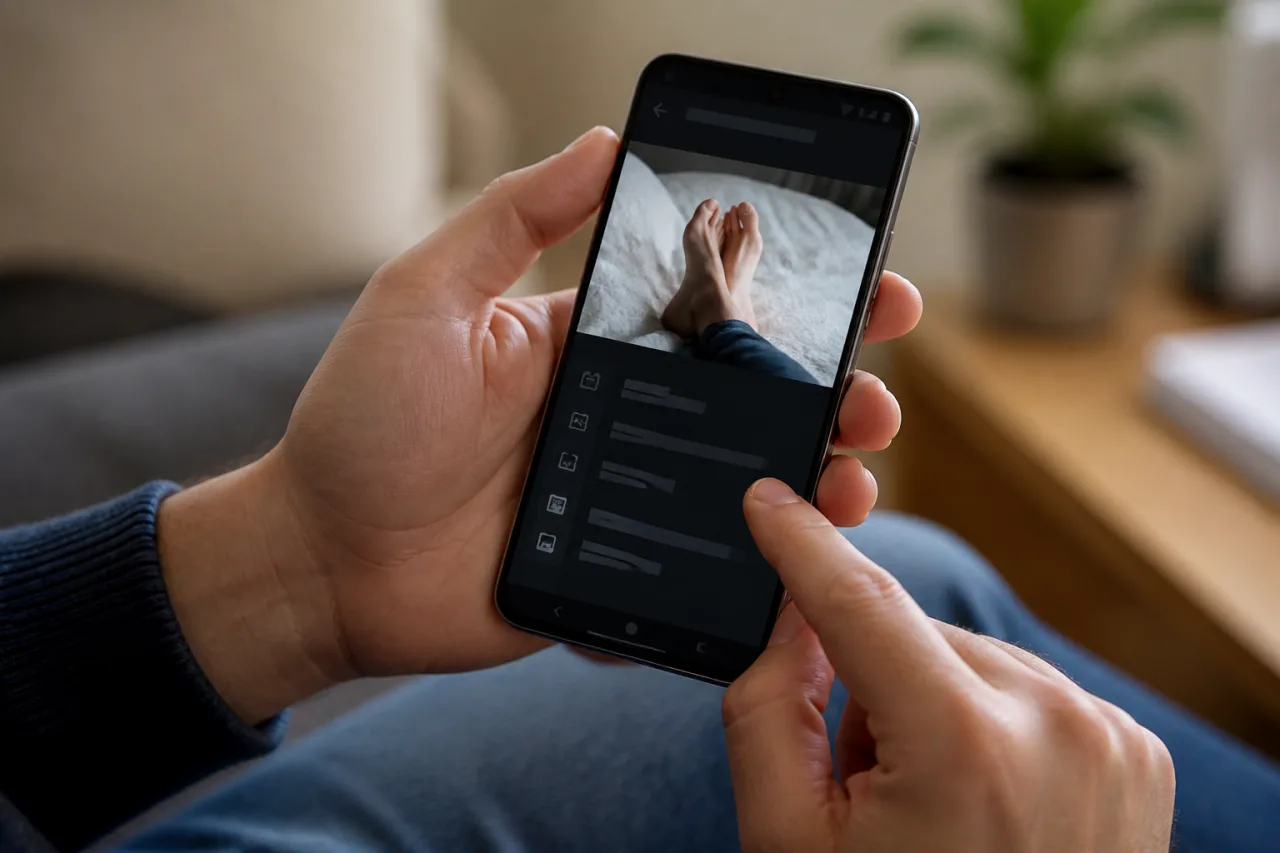
V aplikácii Google Photos otvorte fotografiu nôh, potiahnite prstom nahor alebo klepnite na trojbodkovú ponuku a pozrite sa do časti Details. Ak bola poloha zaznamenaná, vedľa dátumu vytvorenia a informácií o zariadení môžete vidieť mapu, názov miesta alebo súradnice.
V aplikácii Samsung Gallery otvorte obrázok a vyberte More alebo trojbodkovú ponuku a následne Details. Iné aplikácie Galérie môžu túto položku nazývať Info, Properties alebo Photo details. Nepredpokladajte, že hlásenie „No location shown“ znamená vyčistenie všetkých metadát; niektoré aplikácie zobrazujú iba obmedzený súhrn.
Odstráňte alebo upravte polohu fotografie
V Google Photos otvorte obrázok, potiahnite prstom nahor, klepnite na polohu alebo ikonu ceruzky a vyberte Remove location, ak sa táto možnosť zobrazuje. Dostupnosť môže závisieť od toho, ako bola poloha pridaná a či je obrázok zálohovaný.
Samsung Gallery zvyčajne ponúka úpravu polohy v časti Details > Edit. V iných telefónoch možno budete potrebovať nástroj na ochranu súkromia v aplikácii Galéria, editor informácií o súbore alebo dôveryhodnú lokálnu aplikáciu na odstránenie EXIF.
Háčik je v tom, že zmena záznamu na mape v galérii môže aktualizovať iba databázu danej aplikácie alebo cloudový záznam. Exportujte či uložte samostatnú kópiu a pred nahraním skontrolujte práve tento exportovaný súbor. Nedotknutý originál uchovajte v súkromnom priečinku.
Vypnite označovanie polohy v aplikácii Fotoaparát
Na telefónoch Pixel skúste Camera > Settings > More settings > Save location a túto možnosť vypnite. Samsung zvyčajne používa Camera > Settings > Location tags. Xiaomi a podobné značky môžu toto nastavenie označovať ako Save location info, Geo-tagging alebo Store location data.
Ak ho neviete nájsť, vyhľadajte v nastaveniach fotoaparátu výraz „location“. Aplikácii Fotoaparát môžete tiež odobrať povolenie na určovanie polohy v časti Settings > Apps > Camera > Permissions.
Ako odstrániť EXIF údaje na Macu
Skontrolujte a odstráňte GPS údaje v Preview
Najprv vo Finderi vytvorte duplikát fotografie a potom túto kópiu otvorte v aplikácii Preview. Vyberte Tools > Show Inspector alebo stlačte Command-I. Kliknite na ikonu informácií a hľadajte panel GPS alebo Location.
Ak sú v súbore vložené súradnice a vaša verzia Preview podporuje ich odstránenie, kliknite na Remove Location Info. Súbor uložte, zatvorte, znova otvorte a opäť skontrolujte Inspector. Ak nevidíte panel GPS ani tlačidlo na odstránenie, môže to znamenať, že súbor neobsahuje čitateľné súradnice – môže však ísť aj o rozdiely medzi verziami macOS a formátmi obrázkov.
Ovládanie polohy v aplikácii Preview je užitočné, no obmedzené. Odstránenie zemepisnej šírky a dĺžky môže ponechať dátum vytvorenia, model fotoaparátu alebo telefónu, údaje o objektíve, použitý softvér a ďalšie polia EXIF, IPTC či XMP. Pri fotografii, ktorú plánujete anonymne predať alebo zdieľať, používajte Preview skôr ako kontrolný nástroj než ako zaručený spôsob úplného vyčistenia.
Lokálne odstráňte širší rozsah metadát
ImageOptim je jednoduchšia voľba pre súbory JPEG a PNG. V nastaveniach potvrďte, že je povolené odstraňovanie metadát, a potom pridajte duplikát – nie jediný originál. ImageOptim obrázky aj komprimuje, preto výsledok pred použitím porovnajte v plnej veľkosti.
Ak potrebujete väčšiu kontrolu, ExifTool je osvedčený nástroj príkazového riadka, ktorý funguje lokálne a podporuje formáty ako JPEG, PNG, HEIC a WebP. Po jeho nainštalovaní otvorte Terminal, prejdite do príslušného priečinka a spustite:
exiftool -all= "clean-copy.jpg"
ExifTool zvyčajne vytvára zálohu s názvom doplneným o _original. Aj tak pracujte s úmyselne pomenovanou kópiou, pretože odstránenie všetkých metadát môže v niektorých postupoch vymazať aj užitočné údaje, napríklad poznámky o autorských právach, orientáciu alebo informácie o farebnom profile.
Obe možnosti ponechávajú citlivý zdrojový obrázok vo vašom Macu. Je to lepšie, než odosielať nevyčistenú fotku nôh náhodnému webovému nástroju na odstránenie metadát, pri ktorom nemusia byť jasné pravidlá uchovávania a mazania.
Ako odstrániť metadáta fotografií vo Windowse
Windows zvládne rýchle vyčistenie metadát aj bez dodatočného softvéru. Nástroje sú zabudované v Prieskumníkovi súborov a najlepšie fungujú so štandardnými súbormi JPEG.
Na rýchle vyčistenie použite Prieskumníka súborov
- Nájdite obrázok v File Explorer. Kliknite naň pravým tlačidlom a vyberte Properties. Vo Windowse 11 možno najprv budete musieť vybrať Show more options.
- Otvorte kartu Details. V častiach Origin, GPS, Camera, Description a File skontrolujte súradnice, dátumy, mená autorov, komentáre alebo údaje o zariadení.
- V dolnej časti okna kliknite na Remove Properties and Personal Information.
- Ak chcete, aby Windows vytvoril vyčistený duplikát a originál zostal nedotknutý, vyberte Create a copy with all possible properties removed.
- Prípadne vyberte Remove the following properties from this file, označte konkrétne polia a kliknite na OK. Táto možnosť upraví existujúci súbor namiesto vytvorenia samostatnej kópie.
Pri fotkách nôh je bezpečnejšia možnosť s vytvorením vyčistenej kópie. Súkromný originál uchovajte v samostatnom priečinku a pred zdieľaním novú kópiu premenujte a skontrolujte. Všimnite si formuláciu „all possible properties“: Windows odstráni iba polia, ktoré rozpozná a dokáže prepísať.
Ak údaje zostanú, použite špecializovaný nástroj
Prieskumník súborov nie je úplný čistič metadát. Obrázok môže obsahovať bloky EXIF, IPTC alebo XMP, ktoré sa na karte Details nezobrazia, a podpora sa líši pri formátoch JPEG, PNG, HEIC, WebP a upravených súboroch. Windows môže tiež ponechať farebné profily, značky softvéru, miniatúry alebo údaje špecifické pre daný formát.
Ak vyčistená kópia stále zobrazuje identifikačné údaje, spracujte ju dôveryhodným lokálnym nástrojom, napríklad ExifTool. Číta oveľa viac kategórií metadát než Prieskumník súborov a dokáže ich odstrániť bez odoslania originálu na web. Pracujte s duplikátom: odstránenie všetkých značiek môže niekedy vymazať užitočné údaje o orientácii alebo farbách, preto výsledok otvorte a overte, či sa zobrazuje správne.
Najlepší postup pre dávky, upravené súbory a neobvyklé formáty
Lokálne nástroje verzus online odstraňovače metadát
Pri citlivých fotkách nôh používajte vždy, keď je to možné, lokálny nástroj. ExifTool, ImageOptim a podobné počítačové nástroje spracúvajú súbory vo vašom zariadení; online čistič vyžaduje nahranie nedotknutého originálu na server inej spoločnosti, často s nejasnými pravidlami mazania alebo uchovávania.
Aj editory fotografií môžu pri exporte vylúčiť metadáta. V časti Metadata hľadajte nastavenia ako Remove location information, Copyright only alebo None. Nepredpokladajte, že predvolené nastavenie je súkromné: Lightroom, Photoshop a ďalšie editory môžu zachovať autorské práva, údaje o vytvorení alebo informácie o úpravách, kým nezmeníte nastavenie exportu.
Podpora formátov sa líši. JPEG je široko podporovaný, no opakované exporty môžu zhoršiť kvalitu kompresiou. HEIC môže uchovávať viacero kontajnerov metadát a aplikácie ho niekedy automaticky konvertujú. PNG nepoužíva štandardné EXIF úplne rovnakým spôsobom, no stále môže obsahovať text, časové údaje a informácie o profile. Aj WebP môže obsahovať EXIF a XMP, hoci niektoré jednoduché čističe ich prehliadnu.
Bezpečné vyčistenie viacerých fotografií naraz
Upravené originály uchovávajte v súkromnom hlavnom priečinku a do samostatného exportného priečinka kopírujte iba hotové obrázky. Lokálny čistič spúšťajte na tomto priečinku, nie na celej knižnici fotografií. ExifTool je obzvlášť užitočný pri spracovaní 20, 100 alebo dokonca 1 000 súborov rovnakým príkazom.
Ak trhovisko neprijíma HEIC alebo WebP, exportujte novú kópiu JPEG s kvalitou približne 85–95 % namiesto opakovaného konvertovania toho istého JPEG-u. Pri grafikách alebo obrázkoch s textom zabráni PNG stratovej kompresii, no zvyčajne vytvára väčšie súbory. Súkromný hlavný súbor ponechajte v pôvodnom formáte, aby ste mohli v budúcnosti vytvárať ďalšie verzie bez ďalšej straty kvality.
Prečo sú snímky obrazovky len nedokonalým riešením
Snímka obrazovky často odstráni pôvodné metadáta fotoaparátu, no ide o hrubé riešenie. Môže znížiť rozlíšenie, zmeniť farby, pridať okraje alebo prvky rozhrania a nahradiť užitočné detaily obrazovými bodmi vo veľkosti obrazovky. Telefón alebo počítač môže snímke obrazovky pridať aj nový dátum vytvorenia alebo informácie o softvéri.
Pri jednom neformálnom obrázku to môže byť prijateľné. Pri platených fotografiách vám riadny export nasledovaný lokálnym odstránením metadát poskytne oveľa lepšiu kontrolu nad kvalitou, rozmermi a formátom.
Ako overiť, že metadáta sú naozaj preč
Nezamieňajte odstránenie za dôkaz. Overenie je samostatný a nevyhnutný krok, ktorý treba vykonať na presnom exportovanom súbore určenom na nahranie – nie na origináli ani na staršom návrhu s podobnou miniatúrou.
Vykonajte dvojitú kontrolu
Najprv súbor skontrolujte dôveryhodnou lokálnou čítačkou metadát. ExifTool je dôkladná možnosť pre Windows, macOS aj Linux. Spustite ho na vyčistenom obrázku a skontrolujte každé zobrazené pole vrátane blokov EXIF, IPTC a XMP. Vstavané panely s informáciami o súboroch na Macu alebo PC môžu poslúžiť na rýchlu kontrolu, nemusia však odhaliť všetko.
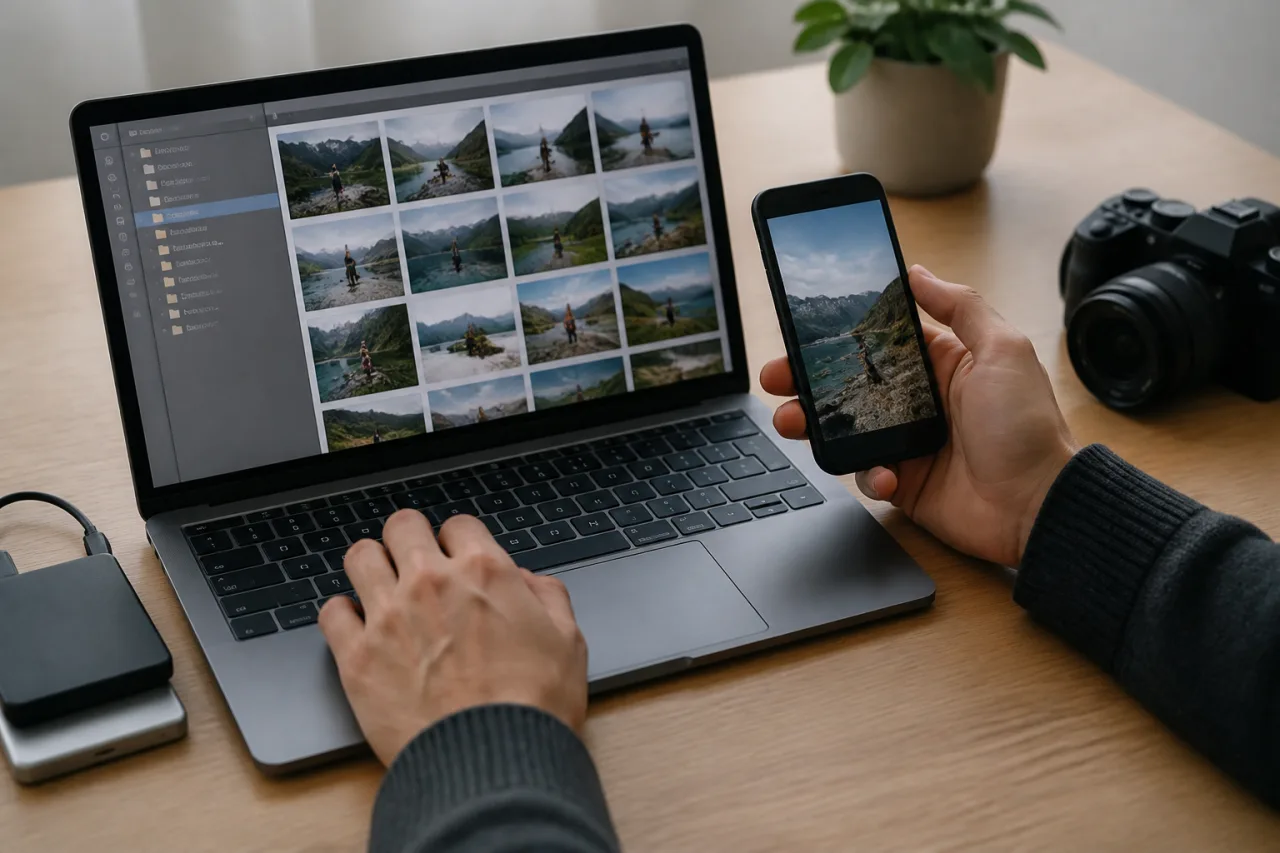
Potom vyčistený obrázok skopírujte do iného zariadenia a skontrolujte ho aj tam. Použite kábel, lokálny prenos alebo vymeniteľný disk, aby ste kontrolovali samotný súbor, nie verziu z cloudovej knižnice. Na druhom zariadení otvorte informačný panel alebo vlastnosti obrázka a hľadajte mapu, súradnice, meno autora, popis či komentáre.
Pred nahraním skontrolujte aj názov súboru. Technicky čistý obrázok s názvom Sarah_Jones_Bedroom_12May.jpg stále prezrádza informácie. Použite neutrálny názov, napríklad set04_image02.jpg, a uistite sa, že prípona neskrýva duplicitný názov typu set04_image02.jpg.jpg.
Vedzte, ako vyzerá čistý výsledok
Čistý výsledok by nemal obsahovať zemepisnú šírku ani dĺžku GPS, nadmorskú výšku, adresu ulice či označenie polohy. Prázdne alebo chýbajúce by mali byť aj údaje o autorovi, umelcovi, držiteľovi autorských práv, e-mailovej adrese, komentároch, popisoch a poznámkach o úpravách. Základné vlastnosti, ako rozmery, farebný profil a veľkosť súboru, sú bežné a spravidla môžu zostať.
Pri kontrole v Google Photos, iCloud Photos alebo inej synchronizovanej aplikácii buďte opatrní. Aplikácia môže zobrazovať názov účtu, dátum nahrania, názov albumu alebo polohu odvodenú z histórie cloudu. Tieto údaje nemusia byť vložené v obrázku, no zároveň nedokazujú, že súbor je čistý. Stiahnutý súbor skontrolujte lokálnou čítačkou a kontrolu zopakujte po každej poslednej úprave či exporte.
Bezpečnejší postup pred nahraním na Feetpik alebo iné trhovisko
Spoľahlivý režim ochrany súkromia začína ešte pred stlačením spúšte. V nastaveniach fotoaparátu vypnite označovanie polohy, urobte fotografiu a potom pri každom zábere prejdite rovnakým procesom čistenia. Dôslednosť výrazne znižuje riziko, že omylom nahráte neošetrený originál.
Originály a kópie na nahranie uchovávajte oddelene
Originál uložte do súkromného priečinka, ktorý nie je priamo prepojený s trhoviskom ani aplikáciou na cloudové zdieľanie. Vytvorte duplikát určený na úpravy a orežte ho, upravte farby alebo pridajte vodoznak iba na tejto kópii. Po dokončení úprav odstráňte jej metadáta a exportujte ju do samostatného priečinka s jasným názvom, napríklad „Ready to Upload“.
Exportovaný súbor premenujte neutrálne, napríklad blue-pedicure-01.jpg. Vyhnite sa názvom obsahujúcim vaše skutočné meno, iniciály, dátum narodenia, model telefónu alebo polohu. Nahrávajte iba z vyčisteného priečinka – nie z fotoaparátu alebo zo zoznamu nedávnych súborov, kde sa podobné miniatúry ľahko pomýlia.
Pred kontrolou súboru skontrolujte samotný obrázok
Čistenie metadát nedokáže opraviť informácie, ktoré sú na fotografii viditeľné. Priblížte obrázok a skontrolujte pozadie, či na ňom nie sú obálky, štítky na liekoch, pracovné odznaky, rodinné fotografie, výhľady z okna alebo odrazy v zrkadlách a lesklom nábytku. Všímajte si aj drobnosti: výrazné tetovanie, číslo domu alebo ľahko rozpoznateľná podlaha môžu odhaliť viac, než čakáte.
Po vizuálnej kontrole overte exportovaný súbor, nie projekt úprav ani súkromný originál. Potvrďte, že ide o správne premenovanú verziu a že sa vyčistený súbor po exporte stále správne zobrazuje.
Nepredpokladajte, že platforma ho vyčistí za vás
Feetpik je platené trhovisko pre fotografie nôh a z predajov si účtuje províziu. Ostatné trhoviská používajú odlišné systémy nahrávania, zmenšovania a uchovávania. Platforma môže počas spracovania odstrániť niektoré metadáta, iné ponechať alebo si interne uchovať pôvodný súbor – žiadny z týchto výsledkov nepovažujte za zaručenú ochranu súkromia.
Pred nahraním si prečítajte aktuálne zásady ochrany súkromia, pravidlá spracovania obrázkov a podmienky poplatkov danej platformy. Pravidlá sa menia, preto si Feetpik alebo inú alternatívu overte priamo a nespoliehajte sa na starú recenziu či príspevok na fóre. Vaša bezpečná kópia by mala byť vyčistená a overená ešte pred otvorením obrazovky na nahrávanie.
Bežné chyby s metadátami, ktoré oslabujú súkromie
Vyčistíte jednu kópiu, ale nahráte inú
Najčastejšia chyba je nepríjemne jednoduchá: vyčistíte duplikát a pri nahrávaní potom vyberiete originál z priečinka fotoaparátu. Podobné miniatúry a názvy súborov to uľahčujú, najmä keď sa obe kópie zobrazujú v časti „Recents“.
Hotové obrázky uchovávajte v jasne pomenovanom priečinku, napríklad Ready to Upload, a používajte neutrálne názvy ako set-04-image-02.jpg. Názov môže odhaliť skutočné meno, model telefónu, referenciu klienta alebo dátum fotografovania, aj keď sú vložené metadáta čisté.
Aj odstránenie špendlíka z mapy vo fotografickej aplikácii môže vytvoriť falošný pocit bezpečia. Aplikácia mohla zmeniť iba záznam vo svojej knižnici, zatiaľ čo exportovaný originál stále obsahuje súradnice. Exportujte presnú kópiu, ktorú plánujete zverejniť, a skontrolujte tento súbor – nie verziu zobrazenú v aplikácii.
Predpokladáte, že orezanie alebo rozmazanie odstráni EXIF
Orezanie pozadia spálne, zakrytie tetovania alebo rozmazanie pošty chráni pred vizuálnymi stopami. Automaticky to však neodstráni polia EXIF, IPTC ani XMP. Niektoré editory pri exporte zachovávajú čas vytvorenia, model zariadenia, súradnice a informácie o autorských právach.
Úpravy môžu dokonca pridať nové údaje vrátane názvu softvéru, dátumu exportu alebo profilu autora. Po každom orezaní, retušovaní, konverzii či opätovnom exporte metadáta znova skontrolujte. Dávajte pozor aj na sprievodné súbory ako .xmp; môžu obsahovať pokyny na úpravy, hodnotenia, kľúčové slová alebo údaje o autorovi a nemali by byť súčasťou zdieľaného obrázka.
Zabudnete na cloudové a chatové kópie
Odoslaním originálu sebe samému e-mailom, zdieľaným cloudovým odkazom alebo chatovacou aplikáciou vytvoríte ďalšiu kópiu mimo kontrolovaného priečinka. Cloudový odkaz môže príjemcovi odhaliť aj názov vášho účtu, profilovú fotografiu alebo históriu súboru.
Nespoliehajte sa na kompresiu sociálnych sietí. Platformy môžu dnes odstrániť niektoré metadáta, iné ponechať alebo neskôr zmeniť spôsob spracovania. Prílohy v súkromných správach a možnosti „odoslať ako súbor“ sú obzvlášť nepredvídateľné.
Najprv vyčistite, až potom zdieľajte. Ak potrebujete preniesť obrázok medzi zariadeniami, preneste overenú kópiu a po stiahnutí ju znova skontrolujte. Táto minúta navyše zabráni tomu, aby sa do frontu nahrávania dostal nedotknutý originál.
Kontrolný zoznam ochrany súkromia pred nahraním fotiek nôh
Prejdite si tento zoznam bezprostredne pred každým nahraním. Nespoliehajte sa na to, čo si pamätáte z predchádzajúcich krokov; skontrolujte presný súbor, ktorý má opustiť vaše zariadenie.
- Žiadne vložené GPS: Potvrďte, že polia zemepisnej šírky, dĺžky, nadmorskej výšky a uloženej polohy sú prázdne. Chýbajúci náhľad mapy sám osebe nedokazuje odstránenie súradníc.
- Žiadne osobné polia autora ani komentárov: Skontrolujte údaje EXIF, IPTC a XMP, či neobsahujú vaše skutočné meno, e-mailovú adresu, autorské práva, popisy, komentáre alebo informácie o účte editora.
- Neutrálny názov súboru: Premenujte súbor všeobecným názvom, napríklad photo_014.jpg. Vyhnite sa názvom obsahujúcim vaše meno, mesto, model telefónu, údaje klienta alebo dátum vytvorenia.
- Žiadne viditeľné identifikačné stopy: Priblížte obrázok a skontrolujte zrkadlá, okná, lesklé povrchy a okraje záberu. Hľadajte tváre, poštu, štítky na liekoch, rodinné fotografie, pracovné odznaky, tetovania, pohľady na ulice a rozpoznateľné miestnosti.
- Vyčistená kópia dvakrát overená: Skontrolujte exportovanú kópiu dvoma spôsobmi – napríklad informačným panelom počítača a dôveryhodnou lokálnou čítačkou metadát. Overte samotný súbor, nie iba obrázok zobrazený v cloudovej aplikácii.
- Vybraný je správny súbor: Otvorte náhľad nahrávania a porovnajte názov, rozmery a miniatúru s vyčistenou kópiou. Podobné originály a exporty sa ľahko pomýlia, najmä v preplnenom priečinku Downloads.
- Podmienky platformy skontrolované: Pred nahraním si overte aktuálne pravidlá trhoviska týkajúce sa súkromia, spracovania obrázkov, uchovávania a mazania. Na platených platformách, ako je Feetpik, skontrolujte aj aktuálne podmienky provízií a účtu.
- Súkromný originál uložený oddelene: Nedotknutý hlavný súbor uchovávajte v uzamknutom priečinku, na šifrovanom disku alebo v súkromnom účte úložiska. Nenechávajte ho vedľa verzie pripravenej na nahranie s takmer rovnakým názvom.
Po každej úprave alebo opätovnom exporte zopakujte celý kontrolný zoznam. Orezanie, pridanie vodoznaku, zmena formátu alebo uloženie cez inú aplikáciu môže vytvoriť nový súbor, obnoviť metadáta alebo spôsobiť, že budete mať inú kópiu než tú, ktorú ste už skontrolovali.
Odstránenie metadát berte ako súčasť každého nahrávania
Keď si osvojíte spoľahlivý postup, vyčistenie fotografie by nemalo trvať viac než pár minút. Cieľom nie je premeniť každé nahrávanie na technický projekt. Ide o to, aby sa odstránenie metadát stalo rovnako automatickým ako kontrola orezania alebo overenie správneho súboru.
Čistý report metadát však nie je úplným štítom súkromia. Nedokáže skryť tvár odrážajúcu sa v zrkadle, rozpoznateľný výhľad z okna ani výrazné tetovanie. Rovnako dôležité je preto aj starostlivé komponovanie záberu. Pred nahraním sa zastavte a pozrite si celý obrázok, nielen samotné chodidlá.
Dôležité je aj nastavenie účtu. Použite samostatnú e-mailovú adresu a používateľské meno predajcu, ktoré nie sú prepojené s osobnými sociálnymi profilmi, a nepoužívajte opakovane profilové fotografie či biografie z iných služieb. Opatrní buďte aj v súkromných rozhovoroch; drobné informácie o pracovisku, okolí alebo dennom režime môžu po spojení odhaliť vašu identitu.
Originálne fotografie uchovávajte na bezpečnom mieste a nemiešajte ich so zdieľaným fotoalbumom ani automaticky synchronizovaným rodinným albumom. Lepším miestom pre súkromné hlavné súbory je uzamknutý priečinok v zariadení, šifrovaný disk alebo dôveryhodná služba s dvojfaktorovým overením. Rovnako opatrne narábajte so zdieľanými odkazmi, pretože odoslanie originálu e-mailom alebo cez cloud môže zmazať všetku starostlivosť, ktorú ste venovali kópii pre trhovisko.
Najdôležitejšie je citlivé súbory vždy, keď je to možné, čistiť lokálne. Spracúvajte ich vo vlastnom telefóne alebo počítači namiesto odovzdania nedotknutých originálov online stránke na odstraňovanie metadát. Potom skontrolujte presnú hotovú kópiu ešte predtým, než ju odošlete na Feetpik, iné trhovisko, kupujúcemu alebo dokonca v súkromnej správe.
Práve táto posledná kontrola je návykom, ktorý prináša najväčší rozdiel. Nepredpokladajte, že aplikácia súbor správne vyčistila, a nespoliehajte sa na platformu, že to urobí po nahraní. Metadáta odstráňte sami, overte výsledok, skontrolujte viditeľný obsah a zdieľajte iba kópiu, ktorú ste skutočne zamýšľali odoslať. Pokojná dvojminútová pauza je oveľa jednoduchšia než snaha získať späť súkromie po tom, ako sa súbor vymkne spod vašej kontroly.