To niewinne zdjęcie stóp zrobione na kanapie może zawierać dokładne współrzędne GPS Twojego domu, datę i godzinę wykonania, model telefonu, a nawet ślady aplikacji użytych do edycji. Obraz może wyglądać anonimowo, podczas gdy sam plik mówi coś zupełnie innego.
Jeśli sprzedajesz lub udostępniasz zdjęcia stóp, nie zakładaj, że platforma sprzedażowa, sieć społecznościowa albo aplikacja do przesyłania wiadomości usunie te informacje za Ciebie. Ten poradnik pokazuje, jak usunąć dane lokalizacji i inne metadane na iPhonie, Androidzie, Macu i Windowsie, a następnie sprawdzić oczyszczoną kopię przed przesłaniem jej do Feetpik lub w dowolne inne miejsce. Dowiesz się też, które metadane są najważniejsze, czego ich usunięcie nie ukryje oraz jaki prosty sposób działania pozwala uniknąć przypadkowego udostępnienia oryginału.
Dlaczego proste zdjęcie stóp może ujawnić więcej, niż się spodziewasz
Wyobraź sobie, że robisz zdjęcie stóp przy oknie sypialni o 20:17, szybko poprawiasz kolory, a następnie przesyłasz je na sprzedaż. Sam obraz może wyglądać anonimowo, ale plik nadal może zawierać dokładne współrzędne GPS wskazujące Twój dom, precyzyjną datę i godzinę wykonania, markę i model telefonu oraz nazwę użytego programu do edycji.
Zwykle nie widać żadnej z tych informacji podczas oglądania zdjęcia. Są zapisane za obrazem jako osadzone metadane i czasami można je odczytać po pobraniu pliku. W zależności od ustawień aparatu, sposobu edycji i metody eksportu pojedyncze zdjęcie może zachować więcej informacji o swojej historii, niż przypuszczasz.
Łatwo założyć, że platforma, do której wysyłasz obraz, usunie te szczegóły. Niektóre platformy sprzedażowe i sieci społecznościowe rzeczywiście usuwają część metadanych podczas przetwarzania, zwłaszcza gdy zmieniają rozmiar lub kompresują plik. Aplikacje do przesyłania wiadomości mogą również tworzyć uproszczone kopie. Problem polega na tym, że nie działa to zawsze tak samo.
Aplikacja może oczyścić podgląd, pozostawiając bez zmian oryginał dostępny do pobrania. Może usuwać współrzędne lokalizacji ze zwykłych postów, ale zachowywać je w plikach wysyłanych jako załączniki. Aktualizacja platformy może również zmienić sposób przetwarzania obrazów bez wyraźnego ostrzeżenia dla użytkowników. Nawet usługi dbające o prywatność nie zastąpią samodzielnego przygotowania pliku.
Ma to znaczenie, ponieważ po przesłaniu lub wysłaniu oryginału tracisz nad nim kontrolę. Kupujący, subskrybent lub odbiorca wiadomości może od razu zapisać plik, zanim zauważysz, że nadal zawiera on informacje umożliwiające identyfikację. Późniejsze usunięcie przesłanego zdjęcia nie skasuje kopii przechowywanych w innych miejscach.
Najbezpieczniejsza zasada jest prosta: traktuj każdą usługę tak, jakby zachowywała plik dokładnie w otrzymanej postaci. Utwórz osobną kopię do przesłania, oczyść ją na własnym urządzeniu i używaj wyłącznie oczyszczonej wersji w Feetpik lub na innej platformie sprzedażowej, koncie społecznościowym czy prywatnym czacie. Usuwanie metadanych przez platformę może być dodatkową warstwą ochrony, ale nie powinno być pierwszą ani jedyną.
Co zawierają metadane zdjęć i które informacje naprawdę stanowią zagrożenie
Metadane zdjęcia to informacje przechowywane razem z pikselami obrazu. EXIF zazwyczaj zapisuje sposób i czas wykonania zdjęcia, w tym ustawienia aparatu oraz ewentualne dane GPS. Pola IPTC są powszechnie używane do przechowywania podpisów, informacji o prawach autorskich i danych kontaktowych twórcy, natomiast XMP może zawierać historię edycji, oceny, słowa kluczowe oraz informacje dodane przez programy takie jak Adobe Lightroom.
Pojedynczy plik może zawierać wszystkie trzy rodzaje danych. Ryzyko dla prywatności zależy od konkretnego pola: wartość przysłony rzadko ma znaczenie dla obcej osoby, ale adres domu zapisany jako współrzędne GPS już zdecydowanie tak.
Lokalizacja i współrzędne GPS
Szerokość i długość geograficzna to pola najwyższego ryzyka, ponieważ mogą wskazywać dokładne miejsce wykonania zdjęcia. W zależności od dokładności GPS współrzędne mogą prowadzić do konkretnego domu, budynku mieszkalnego, hotelu lub miejsca pracy, a nie tylko do nazwy miasta.
Wysokość, kierunek wskazywany przez kompas i nazwy miejsc mogą dostarczać dodatkowego kontekstu. Nawet nieco niedokładne współrzędne mogą ujawnić konkretną okolicę albo miejsce, które regularnie odwiedzasz, dlatego dane lokalizacyjne wymagają większej uwagi niż niegroźne szczegóły, takie jak stan lampy błyskowej czy ogniskowa.
Daty, dane urządzenia i informacje umożliwiające identyfikację
Daty i godziny wykonania zdjęć mogą ujawniać codzienne zwyczaje, terminy podróży albo to, kiedy znajdowałaś się w określonym miejscu. Marka i model aparatu, obiektyw, czas otwarcia migawki, ISO oraz wymiary obrazu zwykle wiążą się z mniejszym ryzykiem, jednak numer seryjny urządzenia lub inny unikalny identyfikator warto usunąć.
Uważnie sprawdź pola twórcy, autora, praw autorskich, źródła, komentarzy i kontaktu. Mogą zawierać prawdziwe imię i nazwisko, adres e-mail, nazwę firmy lub stronę internetową dodaną przez aparat, telefon albo aplikację do edycji. Dane XMP mogą także wskazywać użyte oprogramowanie i zachowywać informacje o wcześniejszych zmianach.
Metadane to nie to samo co informacje widoczne na zdjęciu
Usunięcie metadanych oczyszcza wyłącznie informacje dołączone do pliku. Nie zmienia niczego, co jest widoczne na samym zdjęciu.
Przed udostępnieniem zdjęcia stóp sprawdź odbicia w lustrach, oknach i błyszczących meblach. Zwróć uwagę na listy, etykiety leków na receptę, tatuaże, charakterystyczne miejsca, tablice rejestracyjne i rozpoznawalne wnętrza. Czysty raport metadanych nie pomoże, jeśli przez okno można odczytać nazwę ulicy albo Twoja twarz odbija się w chromowanej baterii.
Jak usunąć lokalizację i metadane na iPhonie lub iPadzie
Sprawdź, czy zdjęcie z iPhone’a zawiera lokalizację
- Otwórz zdjęcie w aplikacji Zdjęcia.
- Przesuń palcem w górę lub stuknij przycisk Informacje — małą literę „i” w kółku.
- Pod informacjami o wykonaniu zdjęcia poszukaj mapy, nazwy miejsca lub współrzędnych.
Możesz też zobaczyć datę, godzinę, model urządzenia, obiektyw i format pliku. Apple od czasu do czasu zmienia nazwy i położenie przycisków, dlatego Twój iOS lub iPadOS może wyglądać nieco inaczej.
Usuń zapisaną lokalizację
- Otwórz zdjęcie i wyświetl jego informacje.
- Obok lokalizacji stuknij Dostosuj.
- Wybierz Brak lokalizacji, aby usunąć zapisane współrzędne.
Aby skorygować lokalizację zamiast ją usuwać, wyszukaj inne miejsce i wybierz je. W przypadku kilku zdjęć stuknij Wybierz w bibliotece, zaznacz obrazy, otwórz menu z trzema kropkami i poszukaj opcji Dostosuj lokalizację. Usunięcie pinezki z jednej edytowanej lub zsynchronizowanej wersji nie gwarantuje, że zmieniła się każda wyeksportowana kopia.
Udostępnij kopię bez danych lokalizacyjnych
- Wybierz zdjęcie w aplikacji Zdjęcia i stuknij Udostępnij.
- U góry arkusza udostępniania stuknij Opcje.
- Wyłącz opcję Lokalizacja, a następnie stuknij Gotowe.
- Wybierz aplikację lub metodę udostępniania.
To ustawienie dotyczy konkretnego udostępnienia; nie oczyszcza na stałe pliku w bibliotece. Jeśli pojawi się opcja Wszystkie dane zdjęcia, pozostaw ją wyłączoną, chyba że odbiorca rzeczywiście potrzebuje oryginalnego pliku i informacji o edycji. Wyłączenie lokalizacji może również nie usunąć wszystkich pól niezwiązanych z lokalizacją, takich jak model urządzenia, data wykonania czy informacje o oprogramowaniu.
Zapobiegaj zapisywaniu GPS na przyszłych zdjęciach
- Otwórz Ustawienia.
- Przejdź do Prywatność i ochrona > Usługi lokalizacji.
- Przewiń w dół i stuknij Aparat.
- Wybierz Nigdy.
Samo wyłączenie opcji Dokładna lokalizacja może nadal pozwalać na zapisanie przybliżonej lokalizacji. Wybierz Nigdy, jeśli nie chcesz, aby nowe zdjęcia stóp były w ogóle geotagowane.
Jak usunąć dane lokalizacyjne ze zdjęć stóp na Androidzie
Menu Androida różnią się w zależności od producenta telefonu, aplikacji aparatu i wersji oprogramowania. Pixel nie będzie wyglądać tak samo jak Samsung Galaxy, a Xiaomi, OnePlus i Motorola stosują jeszcze nieco inne nazwy. Potraktuj poniższe ścieżki jako punkt wyjścia, a nie dokładną instrukcję dla każdego urządzenia.
Sprawdź metadane w Google Photos lub Galerii
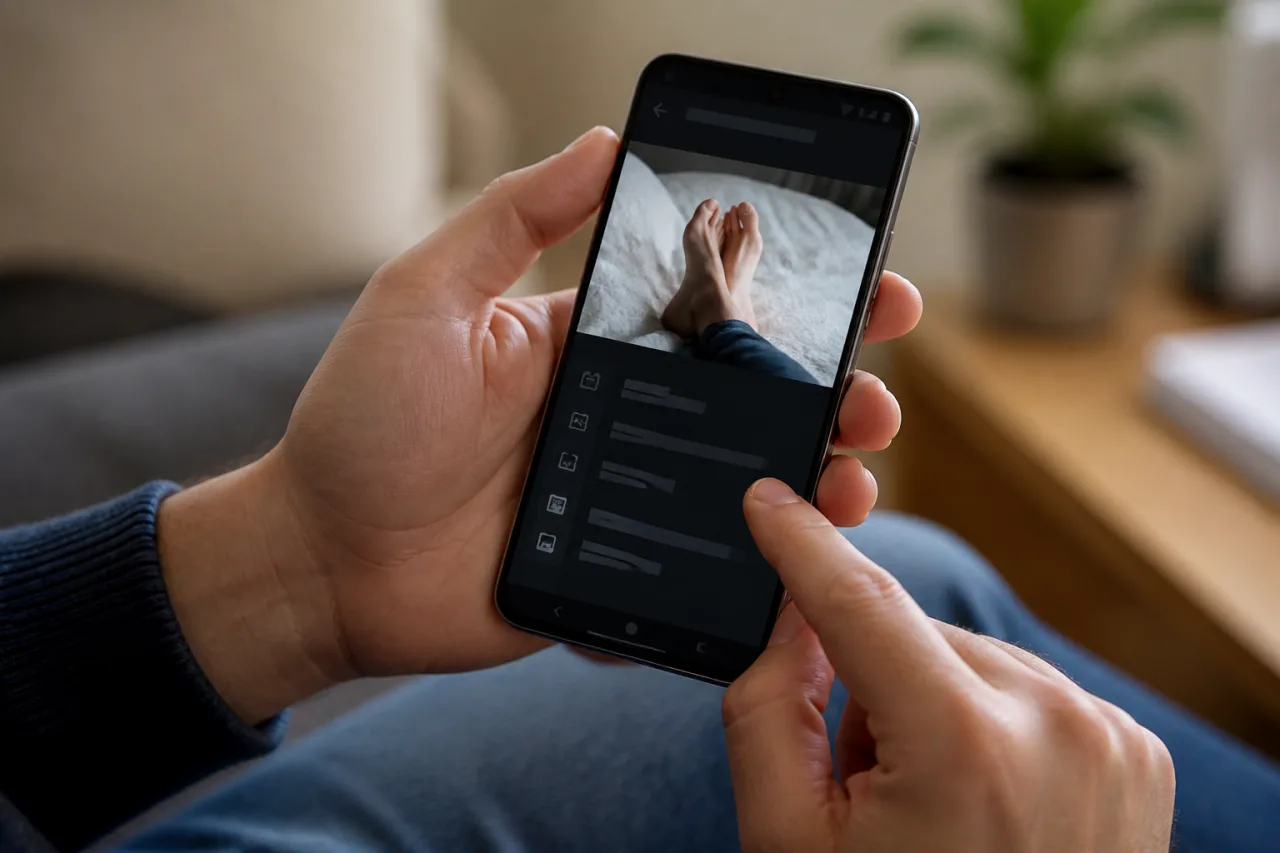
W Zdjęciach Google otwórz zdjęcie stóp, przesuń palcem w górę lub stuknij menu z trzema kropkami, a następnie sprawdź sekcję Szczegóły. Jeśli lokalizacja została zapisana, obok daty wykonania i informacji o urządzeniu może pojawić się mapa, nazwa miejsca lub współrzędne.
W Galerii Samsunga otwórz obraz i wybierz Więcej lub menu z trzema kropkami, a następnie Szczegóły. Inne aplikacje Galeria mogą nazywać tę opcję Informacje, Właściwości lub Szczegóły zdjęcia. Nie zakładaj, że komunikat „Nie pokazano lokalizacji” oznacza usunięcie wszystkich metadanych; niektóre aplikacje wyświetlają tylko ograniczone podsumowanie.
Usuń lub zmień lokalizację zdjęcia
W Zdjęciach Google otwórz obraz, przesuń palcem w górę, stuknij lokalizację lub ikonę ołówka, a następnie wybierz Usuń lokalizację, jeśli taka opcja jest dostępna. Jej dostępność może zależeć od sposobu dodania lokalizacji i od tego, czy zdjęcie zostało zapisane w kopii zapasowej.
W Galerii Samsunga edycja lokalizacji zwykle znajduje się w sekcji Szczegóły > Edytuj. W innych telefonach może być potrzebne narzędzie prywatności aplikacji Galeria, edytor informacji o pliku albo sprawdzona lokalna aplikacja do usuwania EXIF.
Jest jednak pewien haczyk: zmiana wpisu na mapie w galerii może zaktualizować tylko bazę danych tej aplikacji albo zapis w chmurze. Wyeksportuj lub zapisz osobną kopię, a następnie sprawdź właśnie ten wyeksportowany plik przed przesłaniem. Nieedytowany oryginał przechowuj w prywatnym folderze.
Wyłącz znaczniki lokalizacji w aplikacji Aparat
Na telefonach Pixel spróbuj wybrać Aparat > Ustawienia > Więcej ustawień > Zapisuj lokalizację i wyłączyć tę opcję. Samsung zwykle korzysta ze ścieżki Aparat > Ustawienia > Tagi lokalizacji. Xiaomi i podobne marki mogą nazywać tę funkcję Zapisuj informacje o lokalizacji, Geotagowanie lub Przechowuj dane lokalizacyjne.
Jeśli nie możesz jej znaleźć, wyszukaj „lokalizacja” w ustawieniach aparatu. Możesz także odebrać aplikacji Aparat uprawnienie do lokalizacji, przechodząc do Ustawienia > Aplikacje > Aparat > Uprawnienia.
Jak usunąć dane EXIF na Macu
Sprawdź i usuń dane GPS w aplikacji Podgląd
Najpierw utwórz kopię zdjęcia w Finderze, a następnie otwórz ją w aplikacji Podgląd. Wybierz Narzędzia > Pokaż inspektora lub naciśnij Command-I. Kliknij ikonę informacji i poszukaj panelu GPS lub Lokalizacja.
Jeśli współrzędne są osadzone, a Twoja wersja aplikacji Podgląd obsługuje ich usuwanie, kliknij Usuń informacje o lokalizacji. Zapisz plik, zamknij go, a następnie otwórz ponownie i jeszcze raz sprawdź inspektora. Jeśli nie widzisz panelu GPS ani przycisku usuwania, może to oznaczać, że plik nie zawiera odczytywalnych współrzędnych — ale może też wynikać z różnic między wersjami systemu macOS i formatami obrazów.
Opcja lokalizacji w Podglądzie jest przydatna, ale ma ograniczony zakres. Usunięcie szerokości i długości geograficznej może pozostawić datę wykonania, model aparatu lub telefonu, dane obiektywu, informacje o programie do edycji oraz inne pola EXIF, IPTC lub XMP. W przypadku zdjęcia, które zamierzasz sprzedawać lub udostępniać anonimowo, traktuj Podgląd jako narzędzie do kontroli, a nie gwarantowane narzędzie do pełnego czyszczenia.
Usuń więcej metadanych lokalnie
ImageOptim to prostsza opcja dla plików JPEG i PNG. W jego ustawieniach upewnij się, że usuwanie metadanych jest włączone, a następnie przeciągnij do aplikacji kopię — nie jedyny oryginał. ImageOptim również kompresuje obrazy, dlatego przed użyciem porównaj wynik w pełnym rozmiarze.
Jeśli potrzebujesz większej kontroli, ExifTool jest sprawdzonym narzędziem wiersza poleceń, które działa lokalnie i obsługuje między innymi formaty JPEG, PNG, HEIC i WebP. Po zainstalowaniu otwórz Terminal, przejdź do odpowiedniego folderu i uruchom:
exiftool -all= "clean-copy.jpg"
ExifTool zazwyczaj zachowuje kopię zapasową, dodając do jej nazwy _original. Mimo to pracuj na specjalnie nazwanej kopii, ponieważ usunięcie wszystkich metadanych może w niektórych zastosowaniach skasować także przydatne pola, takie jak informacje o prawach autorskich, orientacji lub profilu kolorów.
Obie opcje pozwalają zachować wrażliwe zdjęcie źródłowe na Macu. To lepsze rozwiązanie niż wysyłanie nieoczyszczonego zdjęcia stóp do przypadkowego internetowego narzędzia do usuwania metadanych, którego zasady przechowywania i usuwania plików mogą być niejasne.
Jak usunąć metadane zdjęć w Windowsie
Windows pozwala szybko oczyścić metadane bez dodatkowego oprogramowania. Odpowiednie narzędzia są wbudowane w Eksplorator plików i zwykle najlepiej działają ze standardowymi plikami JPEG.
Użyj Eksploratora plików do szybkiego czyszczenia
- Znajdź obraz w Eksploratorze plików. Kliknij go prawym przyciskiem myszy i wybierz Właściwości. W Windowsie 11 może być konieczne wcześniejsze wybranie opcji Pokaż więcej opcji.
- Otwórz kartę Szczegóły. Sprawdź sekcje Źródło, GPS, Aparat, Opis i Plik pod kątem współrzędnych, dat, nazw autora, komentarzy i informacji o urządzeniu.
- Na dole okna kliknij Usuń właściwości i informacje osobiste.
- Wybierz Utwórz kopię z usuniętymi wszystkimi możliwymi właściwościami, jeśli chcesz, aby Windows utworzył oczyszczoną kopię, pozostawiając oryginał bez zmian.
- Możesz też wybrać Usuń następujące właściwości z tego pliku, zaznaczyć konkretne pola i kliknąć OK. Ta opcja zmienia istniejący plik zamiast tworzyć osobną kopię.
W przypadku zdjęć stóp bezpieczniejsza jest opcja tworzenia oczyszczonej kopii. Przechowuj prywatny oryginał w osobnym folderze, a następnie zmień nazwę nowej kopii i sprawdź ją przed udostępnieniem. Zwróć uwagę na sformułowanie „wszystkie możliwe właściwości”: Windows usuwa tylko te pola, które rozpoznaje i potrafi przepisać.
Użyj dedykowanego narzędzia, jeśli pozostały jakieś informacje
Eksplorator plików nie jest kompletnym narzędziem do usuwania metadanych. Obraz może zawierać bloki EXIF, IPTC lub XMP, które nie pojawiają się na karcie Szczegóły, a obsługa różni się w zależności od pliku JPEG, PNG, HEIC, WebP czy pliku po edycji. Windows może także pozostawić profile kolorów, znaczniki oprogramowania, miniatury lub dane charakterystyczne dla danego formatu.
Jeśli oczyszczona kopia nadal pokazuje informacje umożliwiające identyfikację, przetwórz ją za pomocą sprawdzonego lokalnego narzędzia, takiego jak ExifTool. Odczytuje ono znacznie więcej kategorii metadanych niż Eksplorator plików i może je usunąć bez wysyłania oryginału na stronę internetową. Pracuj na kopii: usunięcie każdego znacznika może czasami skasować przydatne informacje o orientacji lub kolorach, dlatego otwórz wynik i upewnij się, że nadal wyświetla się prawidłowo.
Najlepsza metoda dla partii zdjęć, edytowanych plików i nietypowych formatów
Narzędzia lokalne a internetowe programy do usuwania metadanych
W przypadku wrażliwych zdjęć stóp, gdy tylko jest to możliwe, korzystaj z narzędzia lokalnego. ExifTool, ImageOptim i podobne programy komputerowe przetwarzają pliki na Twoim urządzeniu; internetowy program wymaga przesłania niezmienionego oryginału na serwer innej firmy, często z niejasnymi zasadami usuwania lub przechowywania danych.
Edytory zdjęć mogą również pomijać metadane podczas eksportu. Poszukaj w ustawieniach metadanych opcji takich jak Usuń informacje o lokalizacji, Tylko prawa autorskie lub Brak. Nie zakładaj, że ustawienie domyślne chroni prywatność: Lightroom, Photoshop i inne edytory mogą zachowywać informacje o prawach autorskich, wykonaniu zdjęcia lub edycji, dopóki nie zmienisz ustawień eksportu.
Obsługa formatów jest różna. JPEG jest szeroko obsługiwany, ale wielokrotny eksport może powodować uszkodzenia wynikające z kompresji. HEIC może zachowywać kilka kontenerów metadanych i bywa automatycznie konwertowany przez aplikacje. PNG nie korzysta ze standardowych danych EXIF dokładnie w ten sam sposób, ale nadal może zawierać tekst, znaczniki czasu i dane profilu. WebP również może zawierać EXIF i XMP, choć niektóre proste programy czyszczące ich nie wykrywają.
Bezpieczne czyszczenie wielu zdjęć naraz
Edytowane oryginały przechowuj w prywatnym folderze głównym, a następnie kopiuj tylko gotowe obrazy do osobnego folderu eksportu. Uruchamiaj lokalne narzędzie na tym folderze, a nie na całej bibliotece zdjęć. ExifTool jest szczególnie przydatny przy przetwarzaniu 20, 100, a nawet 1000 plików za pomocą tego samego polecenia.
Jeśli platforma sprzedażowa nie akceptuje formatu HEIC lub WebP, wyeksportuj nową kopię JPEG z jakością około 85–95%, zamiast wielokrotnie konwertować ten sam plik JPEG. W przypadku grafik lub obrazów zawierających tekst PNG pozwala uniknąć stratnej kompresji, ale zwykle tworzy większe pliki. Prywatny plik główny zachowaj w oryginalnym formacie, aby móc tworzyć kolejne wersje bez pogarszania jakości.
Dlaczego zrzuty ekranu nie są idealnym rozwiązaniem
Zrzut ekranu często usuwa oryginalne metadane aparatu, ale jest to dość prymitywna metoda. Może zmniejszyć rozdzielczość, zmienić kolory, dodać obramowania lub elementy interfejsu i zastąpić przydatne szczegóły pikselami dopasowanymi do rozmiaru ekranu. Telefon lub komputer może także dodać zrzutowi nową datę utworzenia albo informacje o oprogramowaniu.
W przypadku pojedynczego, niewymagającego zdjęcia może to być akceptowalne. Przy płatnych zdjęciach prawidłowy eksport, a następnie lokalne usunięcie metadanych daje znacznie większą kontrolę nad jakością, wymiarami i formatem.
Jak sprawdzić, czy metadane naprawdę zostały usunięte
Nie traktuj samego usunięcia jako dowodu. Weryfikacja to osobny i obowiązkowy etap, który należy przeprowadzić na dokładnie tym wyeksportowanym pliku, który zamierzasz przesłać — nie na oryginale ani wcześniejszej wersji z podobną miniaturą.
Wykonaj test składający się z dwóch kontroli
Najpierw sprawdź plik za pomocą zaufanego lokalnego czytnika metadanych. ExifTool to dokładna opcja dla Windowsa, macOS i Linuksa. Uruchom go dla oczyszczonego obrazu i przejrzyj każde zgłoszone pole, w tym bloki EXIF, IPTC i XMP. Wbudowane panele informacji o pliku na Macu lub komputerze PC mogą posłużyć do szybkiej kontroli, ale mogą nie pokazywać wszystkiego.
Po drugie, skopiuj oczyszczony obraz na inne urządzenie i sprawdź go również tam. Użyj kabla, lokalnego transferu lub nośnika wymiennego, aby zweryfikować sam plik, a nie wersję z biblioteki w chmurze. Na drugim urządzeniu otwórz panel informacji lub właściwości obrazu i poszukaj mapy, współrzędnych, nazwy twórcy, opisu lub komentarzy.
Sprawdź również nazwę pliku przed przesłaniem. Technicznie oczyszczony obraz o nazwie Sarah_Jones_Bedroom_12May.jpg nadal ujawnia informacje. Użyj neutralnej nazwy, na przykład set04_image02.jpg, i upewnij się, że rozszerzenie nie ukrywa powtórzonej nazwy, takiej jak set04_image02.jpg.jpg.
Dowiedz się, jak wygląda prawidłowo oczyszczony plik
Oczyszczony plik nie powinien zawierać szerokości ani długości geograficznej GPS, wysokości, adresu ulicy ani etykiety lokalizacji. Pola autora, artysty, właściciela praw autorskich, adresu e-mail, komentarzy, podpisów i notatek dotyczących edycji również powinny być puste lub nieobecne. Podstawowe właściwości, takie jak wymiary, profil kolorów i rozmiar pliku, są normalne i zazwyczaj powinny pozostać.
Zachowaj ostrożność podczas sprawdzania zdjęcia w Google Photos, iCloud Photos lub innej zsynchronizowanej aplikacji. Aplikacja może wyświetlać nazwę konta, datę przesłania, tytuł albumu lub lokalizację wywnioskowaną z historii w chmurze. Informacje te nie muszą być osadzone w obrazie, ale ich wyświetlanie nie potwierdza, że plik jest czysty. Sprawdź pobrany plik za pomocą lokalnego czytnika, a następnie powtórz kontrolę po każdej końcowej edycji lub eksporcie.
Bezpieczniejszy sposób przygotowania zdjęć przed przesłaniem do Feetpik lub na inną platformę
Skuteczna rutyna ochrony prywatności zaczyna się jeszcze przed naciśnięciem spustu migawki. Wyłącz tagowanie lokalizacji w ustawieniach aparatu, zrób zdjęcie, a następnie za każdym razem przechodź przez ten sam proces czyszczenia. Konsekwencja znacznie zmniejsza ryzyko przypadkowego przesłania nieoczyszczonego oryginału.
Przechowuj oryginały i kopie do przesłania osobno
Oryginał przechowuj w prywatnym folderze, który nigdy nie jest bezpośrednio połączony z platformą sprzedażową ani aplikacją do udostępniania w chmurze. Utwórz kopię do edycji, a następnie kadruj, poprawiaj kolory lub dodawaj znak wodny wyłącznie na tej kopii. Po zakończeniu edycji usuń jej metadane i wyeksportuj ją do osobnego folderu o jednoznacznej nazwie, na przykład „Gotowe do przesłania”.
Zmień nazwę wyeksportowanego pliku na neutralną, na przykład blue-pedicure-01.jpg. Unikaj nazw zawierających prawdziwe imię i nazwisko, inicjały, datę urodzenia, model telefonu lub lokalizację. Przesyłaj zdjęcia wyłącznie z oczyszczonego folderu — nie z rolki aparatu ani listy ostatnich plików, gdzie łatwo pomylić podobne miniatury.
Najpierw sprawdź samo zdjęcie, a dopiero potem plik
Usunięcie metadanych nie naprawi informacji widocznych na fotografii. Powiększ obraz i sprawdź tło pod kątem kopert, etykiet leków na receptę, identyfikatorów służbowych, rodzinnych zdjęć, widoku z okna oraz odbić w lustrach i błyszczących meblach. Zwróć uwagę także na drobne szczegóły: charakterystyczny tatuaż, numer domu lub rozpoznawalna podłoga mogą ujawnić więcej, niż się spodziewasz.
Po kontroli wizualnej sprawdź wyeksportowany plik, a nie projekt edycji ani prywatny oryginał. Upewnij się, że jest to właściwie przemianowana wersja i że oczyszczony plik nadal prawidłowo wyświetla się po eksporcie.
Nie zakładaj, że platforma oczyści zdjęcie za Ciebie
Feetpik to jedna z płatnych platform sprzedaży zdjęć stóp, która pobiera prowizję od sprzedaży. Inne platformy stosują różne systemy przesyłania, zmiany rozmiaru i przechowywania plików. Platforma może usunąć część metadanych podczas przetwarzania obrazu, zachować inne pola albo przechowywać wewnętrznie oryginalny plik — żadnego z tych scenariuszy nie należy traktować jako gwarantowanej ochrony prywatności.
Przed przesłaniem zapoznaj się z aktualną polityką prywatności platformy, zasadami przetwarzania obrazów i warunkami dotyczącymi opłat. Zasady się zmieniają, dlatego sprawdź bezpośrednio Feetpik lub dowolną alternatywę, zamiast polegać na starej recenzji czy wpisie na forum. Bezpieczna kopia powinna być już oczyszczona i zweryfikowana, zanim trafi na ekran przesyłania.
Typowe błędy związane z metadanymi, które osłabiają prywatność
Oczyszczenie jednej kopii i przesłanie innej
Najczęstszy błąd jest banalnie prosty: oczyszczasz kopię, a podczas przesyłania wybierasz oryginał z folderu aparatu. Podobne miniatury i nazwy plików bardzo to ułatwiają, zwłaszcza gdy obie wersje znajdują się w sekcji „Ostatnie”.
Przechowuj gotowe obrazy w wyraźnie nazwanym folderze, takim jak Gotowe do przesłania, i nadaj im neutralne nazwy, na przykład set-04-image-02.jpg. Nazwy mogą ujawnić prawdziwe imię i nazwisko, model telefonu, oznaczenie klienta lub datę wykonania zdjęcia, nawet jeśli osadzone metadane zostały usunięte.
Usunięcie pinezki z mapy w aplikacji do zdjęć również może dawać fałszywe poczucie bezpieczeństwa. Aplikacja może zmienić tylko zapis w swojej bibliotece, podczas gdy wyeksportowany oryginał nadal będzie zawierał współrzędne. Wyeksportuj dokładną kopię, którą zamierzasz opublikować, a następnie sprawdź ten plik — nie wersję wyświetlaną w aplikacji.
Założenie, że kadrowanie lub rozmycie usuwa EXIF
Wykadrowanie tła sypialni, zakrycie tatuażu lub rozmycie korespondencji chroni przed wizualnymi wskazówkami. Nie usuwa automatycznie pól EXIF, IPTC ani XMP. Niektóre edytory zachowują podczas eksportu godzinę wykonania, model urządzenia, współrzędne i informacje o prawach autorskich.
Edycja może nawet dodać nowe szczegóły, w tym nazwę programu, datę eksportu lub profil twórcy. Po każdym kadrowaniu, retuszu, konwersji lub ponownym eksporcie sprawdź metadane ponownie. Zwróć uwagę także na pliki dodatkowe, takie jak .xmp; mogą zawierać instrukcje edycji, oceny, słowa kluczowe lub informacje o twórcy i nie powinny być dołączane do obrazu.
Zapominanie o kopiach w chmurze i aplikacjach do wiadomości
Wysłanie oryginału do siebie e-mailem, za pomocą współdzielonego linku w chmurze lub aplikacji do przesyłania wiadomości tworzy kolejną kopię poza kontrolowanym folderem. Link do chmury może także ujawnić odbiorcy nazwę konta, zdjęcie profilowe lub historię pliku.
Nie zakładaj, że kompresja w mediach społecznościowych Cię ochroni. Platformy mogą dziś usuwać część metadanych, zachowywać inne pola albo zmienić sposób przetwarzania w przyszłości. Załączniki w wiadomościach prywatnych i opcje „wyślij jako plik” są szczególnie nieprzewidywalne.
Najpierw oczyść, potem udostępniaj. Jeśli musisz przenieść obraz między urządzeniami, prześlij zweryfikowaną kopię i ponownie sprawdź ją po pobraniu. Ta dodatkowa minuta zapobiega przedostaniu się niezmienionego oryginału do kolejki przesyłania.
Lista kontrolna prywatności przed przesłaniem zdjęć stóp
Przejdź przez tę listę bezpośrednio przed każdym przesłaniem. Nie polegaj na tym, co pamiętasz z wcześniejszych działań; sprawdź dokładny plik, który za chwilę opuści Twoje urządzenie.
- Brak osadzonego GPS: Upewnij się, że pola szerokości i długości geograficznej, wysokości oraz zapisanej lokalizacji są puste. Brak podglądu mapy sam w sobie nie dowodzi usunięcia współrzędnych.
- Brak osobistych pól autora i komentarzy: Sprawdź dane EXIF, IPTC i XMP pod kątem prawdziwego imienia i nazwiska, adresu e-mail, informacji o prawach autorskich, podpisów, komentarzy lub danych konta edytora.
- Neutralna nazwa pliku: Zmień nazwę na ogólną, na przykład photo_014.jpg. Unikaj nazw zawierających Twoje imię, miejscowość, model telefonu, dane klienta lub datę wykonania zdjęcia.
- Brak widocznych wskazówek umożliwiających identyfikację: Powiększ obraz i sprawdź lustra, okna, błyszczące powierzchnie oraz krawędzie kadru. Poszukaj twarzy, korespondencji, etykiet leków na receptę, rodzinnych zdjęć, identyfikatorów służbowych, tatuaży, widoków ulic i rozpoznawalnych pomieszczeń.
- Oczyszczona kopia sprawdzona dwukrotnie: Skontroluj wyeksportowaną kopię na dwa sposoby — na przykład za pomocą panelu informacji o pliku na komputerze i zaufanego lokalnego czytnika metadanych. Sprawdź sam plik, a nie tylko obraz wyświetlany w aplikacji ze zdjęciami w chmurze.
- Wybrany właściwy plik: Otwórz podgląd przesyłania i porównaj nazwę pliku, wymiary oraz miniaturę z oczyszczoną kopią. Oryginały i eksporty wyglądające niemal identycznie łatwo pomylić, zwłaszcza w zatłoczonym folderze Pobrane.
- Sprawdzone warunki platformy: Przed przesłaniem zapoznaj się z aktualnymi zasadami platformy dotyczącymi prywatności, przetwarzania obrazów, przechowywania i usuwania plików. W przypadku płatnych platform, takich jak Feetpik, sprawdź również aktualne warunki prowizji i konta, zamiast zakładać, że się nie zmieniły.
- Prywatny oryginał przechowywany osobno: Nieedytowany plik główny trzymaj w zablokowanym folderze, na zaszyfrowanym dysku lub na prywatnym koncie do przechowywania danych. Nie zostawiaj go obok wersji gotowej do przesłania, której nazwa jest niemal identyczna.
Powtórz pełną listę kontrolną po każdej edycji lub ponownym eksporcie. Kadrowanie, dodanie znaku wodnego, zmiana formatu lub zapisanie pliku za pomocą innej aplikacji może utworzyć nowy plik, przywrócić metadane albo sprawić, że będziesz mieć inną kopię niż ta, którą wcześniej sprawdzałaś.
Traktuj usuwanie metadanych jako część każdego przesyłania
Gdy wypracujesz niezawodną rutynę, oczyszczenie zdjęcia nie powinno zajmować więcej niż kilka minut. Celem nie jest zamienienie każdego przesłania w projekt techniczny. Chodzi o to, aby usuwanie metadanych stało się równie automatyczne jak sprawdzenie kadru czy upewnienie się, że wybrany został właściwy plik.
Mimo to czysty raport metadanych nie jest pełną tarczą prywatności. Nie ukryje twarzy odbitej w lustrze, rozpoznawalnego widoku za oknem ani charakterystycznego tatuażu. Równie ważne jest staranne kadrowanie, dlatego przed przesłaniem zatrzymaj się na chwilę i obejrzyj cały obraz, zamiast skupiać się wyłącznie na stopach.
Znaczenie ma również konfiguracja konta. Używaj osobnego adresu e-mail i nazwy użytkownika sprzedawcy, które nie są powiązane z prywatnymi profilami społecznościowymi, i nie wykorzystuj ponownie zdjęć profilowych ani opisów z innych miejsc. Zachowaj także umiar w prywatnych rozmowach; drobne informacje o miejscu pracy, okolicy lub codziennym harmonogramie mogą umożliwić identyfikację, gdy ktoś połączy je ze sobą.
Oryginalne zdjęcia przechowuj w bezpiecznym miejscu, zamiast trzymać je razem ze zdjęciami we współdzielonej rolce aparatu lub automatycznie synchronizowanym rodzinnym albumie. Zablokowany folder na urządzeniu, zaszyfrowany dysk albo sprawdzona usługa z uwierzytelnianiem dwuskładnikowym to lepsze miejsce na prywatne pliki główne. Równie ostrożnie podchodź do udostępniania linków, ponieważ przekazanie oryginału e-mailem lub przez chmurę może zniweczyć starania włożone w przygotowanie kopii dla platformy.
Co najważniejsze, wrażliwe pliki oczyszczaj lokalnie, gdy tylko jest to możliwe. Oznacza to przetwarzanie ich na własnym telefonie lub komputerze zamiast przekazywania niezmienionych oryginałów internetowej stronie do usuwania metadanych. Następnie sprawdź dokładną gotową kopię, zanim trafi do Feetpik, na inną platformę sprzedażową, do kupującego, a nawet do prywatnej wiadomości.
Szczerze mówiąc, to właśnie końcowa kontrola robi największą różnicę. Nie zakładaj, że aplikacja prawidłowo oczyściła plik, i nie licz na to, że platforma zrobi to po przesłaniu. Samodzielnie usuń metadane, zweryfikuj wynik, sprawdź to, co widać na zdjęciu, i udostępnij wyłącznie zamierzoną kopię. Spokojne dwie minuty są znacznie łatwiejsze niż próba odzyskania prywatności, gdy plik znajdzie się już poza Twoją kontrolą.