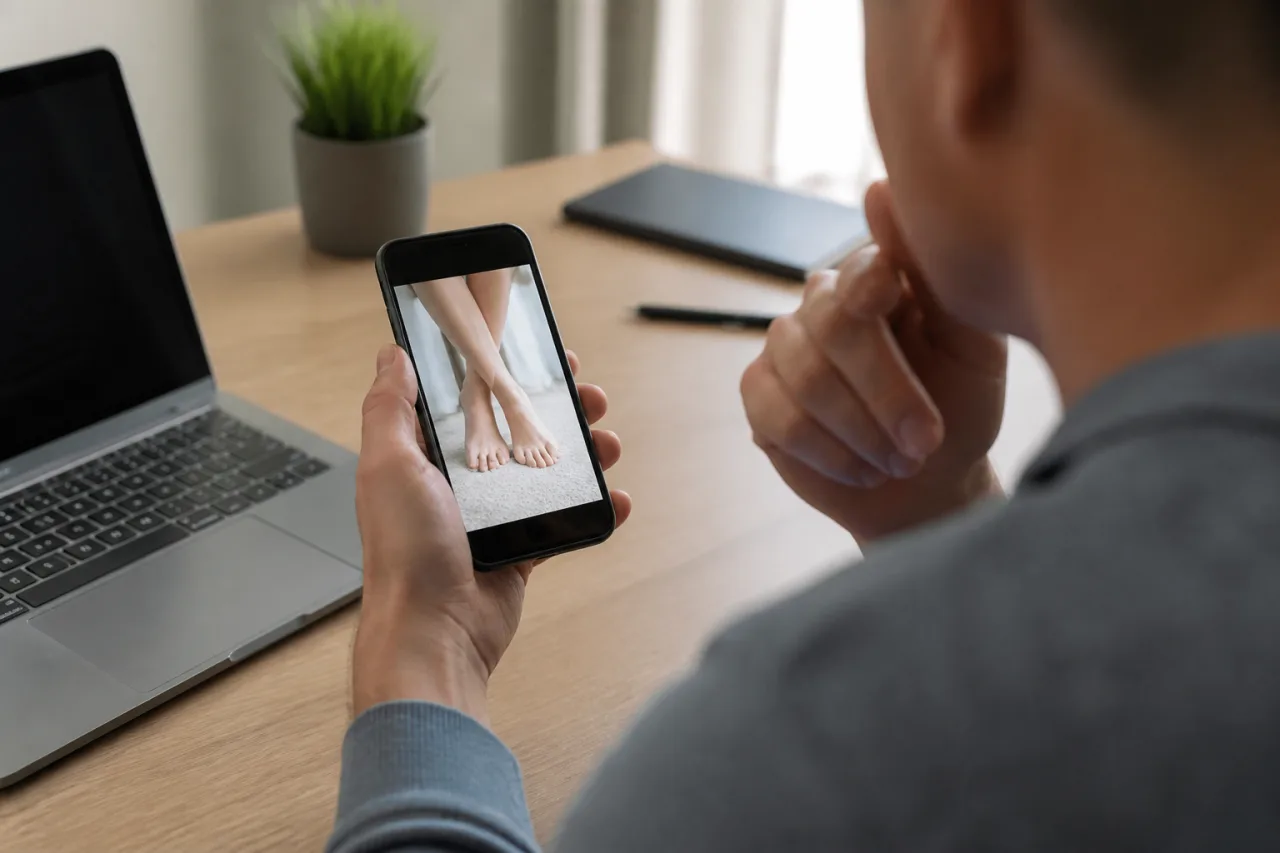
Das beiläufige Fußfoto, das du auf deinem Sofa aufgenommen hast, kann die exakten GPS-Koordinaten deiner Wohnung, Aufnahmedatum und -zeit, das Modell deines Smartphones und sogar Spuren der zum Bearbeiten verwendeten Apps enthalten. Das Bild wirkt möglicherweise anonym, während die Datei stillschweigend etwas anderes verrät.
Wenn du Fußbilder verkaufst oder teilst, solltest du nicht davon ausgehen, dass ein Marktplatz, soziales Netzwerk oder eine Messenger-App diese Informationen für dich entfernt. Dieser Leitfaden zeigt dir, wie du Standortdaten und andere Metadaten auf iPhone, Android, Mac und Windows entfernst und anschließend die bereinigte Kopie überprüfst, bevor du sie auf Feetpik oder irgendwo sonst hochlädst. Du erfährst außerdem, welche Metadaten besonders wichtig sind, was durch das Entfernen nicht verborgen wird und welcher einfache Ablauf verhindert, dass du versehentlich das Original teilst.
Warum ein einfaches Fußfoto mehr verraten kann als erwartet
Stell dir vor, du nimmst um 20:17 Uhr neben deinem Schlafzimmerfenster ein Fußfoto auf, passt schnell die Farben an und lädst es zum Verkauf hoch. Das Bild selbst mag anonym wirken, doch die Datei kann weiterhin exakte GPS-Koordinaten enthalten, die auf deine Wohnung verweisen, außerdem das genaue Aufnahme datum und die Uhrzeit, Hersteller und Modell deines Smartphones sowie den Namen der verwendeten Bearbeitungssoftware.
Normalerweise ist keine dieser Informationen sichtbar, wenn jemand das Foto betrachtet. Sie steckt als eingebettete Metadaten hinter dem Bild und kann manchmal ausgelesen werden, nachdem die Datei heruntergeladen wurde. Je nach Kameraeinstellungen, Bearbeitungsprozess und Exportmethode kann ein einziges Foto mehr von seiner Entstehungsgeschichte bewahren, als dir bewusst ist.
Es liegt nahe anzunehmen, dass die Plattform, auf der du das Bild empfängst, diese Details entfernt. Einige Marktplätze und soziale Netzwerke löschen bestimmte Metadaten während der Verarbeitung, insbesondere wenn sie einen Upload verkleinern oder komprimieren. Auch Messenger-Apps erstellen möglicherweise vereinfachte Kopien. Das Problem: Dieses Verhalten ist nicht einheitlich.
Eine App kann die Vorschau bereinigen, während das herunterladbare Original unverändert bleibt. Sie kann Standortkoordinaten aus normalen Beiträgen entfernen, sie aber in als Anhänge versendeten Dateien erhalten. Auch ein Plattform-Update kann die Bildverarbeitung ändern, ohne die Nutzer eindeutig darauf hinzuweisen. Selbst datenschutzbewusste Dienste sind kein Ersatz dafür, die Datei selbst vorzubereiten.
Das ist wichtig, weil du die Kontrolle verlierst, sobald ein Original hochgeladen oder versendet wurde. Ein Käufer, Abonnent oder Empfänger einer Nachricht kann es möglicherweise sofort speichern, bevor du bemerkst, dass weiterhin identifizierende Informationen angehängt sind. Wenn du den Upload später löschst, verschwinden bereits an anderer Stelle gespeicherte Kopien nicht.
Die sicherere Regel ist einfach: Behandle jeden Dienst so, als würde er die Datei exakt so bewahren, wie er sie erhalten hat. Erstelle eine separate Upload-Kopie, bereinige diese Datei auf deinem eigenen Gerät und verwende nur die bereinigte Version für Feetpik oder jeden anderen Marktplatz, jedes soziale Konto und jeden privaten Chat. Die Entfernung auf Plattformebene kann eine nützliche zusätzliche Schutzschicht sein, sollte aber nicht deine erste oder einzige sein.
Was Fotometadaten enthalten – und was tatsächlich ein Risiko darstellt
Fotometadaten sind Informationen, die zusammen mit den Bildpixeln gespeichert werden. EXIF zeichnet normalerweise auf, wie und wann ein Bild aufgenommen wurde, einschließlich Kameraeinstellungen und möglicher GPS-Daten. IPTC-Felder werden häufig für Bildunterschriften, Copyright-Hinweise und Kontaktdaten des Urhebers verwendet, während XMP Bearbeitungshistorie, Bewertungen, Stichwörter und von Software wie Adobe Lightroom hinzugefügte Informationen enthalten kann.
Eine einzelne Datei kann alle drei Arten enthalten. Das Datenschutzrisiko hängt vom jeweiligen Feld ab: Ein Blendenwert ist für einen Fremden selten von Bedeutung, eine als GPS-Koordinaten gespeicherte Wohnadresse dagegen eindeutig schon.
Standort- und GPS-Koordinaten
Breiten- und Längengrad gehören zu den riskantesten Feldern, weil sie den genauen Aufnahmeort identifizieren können. Je nach GPS-Genauigkeit kann eine Koordinate auf ein bestimmtes Haus, ein Wohngebäude, Hotel oder einen Arbeitsplatz verweisen und nicht nur auf eine Stadt.
Auch Höhe, Kompassrichtung und Ortsnamen können zusätzlichen Kontext liefern. Selbst leicht ungenaue Koordinaten können ein Viertel oder einen Ort offenlegen, den du regelmäßig besuchst. Standortdaten verdienen daher mehr Aufmerksamkeit als harmlose Angaben wie Blitzstatus oder Brennweite.
Aufnahmedaten, Gerätedetails und identifizierende Felder
Aufnahmedaten und -zeiten können Routinen, Reisedaten oder deine Anwesenheit an einem bestimmten Ort verraten. Hersteller und Modell der Kamera, Objektiv, Verschlusszeit, ISO-Wert und Bildabmessungen sind für sich genommen meist weniger riskant. Eine Seriennummer des Geräts oder eine andere eindeutige Kennung solltest du jedoch entfernen.
Prüfe die Felder für Urheber, Autor, Copyright, Quellenangabe, Kommentare und Kontaktangaben sorgfältig. Sie können deinen echten Namen, deine E-Mail-Adresse, deinen Firmennamen oder deine Website enthalten, die von einer Kamera, einem Smartphone oder einer Bearbeitungs-App eingefügt wurden. XMP-Daten können außerdem die verwendete Software nennen und Details früherer Bearbeitungen speichern.
Metadaten sind nicht dasselbe wie sichtbare Informationen
Beim Entfernen von Metadaten werden nur die an die Datei angehängten Informationen bereinigt. Alles, was auf dem Foto selbst sichtbar ist, wird dadurch nicht verändert.
Bevor du ein Fußfoto teilst, untersuche Spiegelungen in Spiegeln, Fenstern und glänzenden Möbeln. Achte auf Post, Rezeptetiketten, Tattoos, Wahrzeichen, Autokennzeichen und erkennbare Innenräume. Ein sauberer Metadatenbericht hilft dir nicht, wenn durch das Fenster ein Straßenschild lesbar ist oder dein Gesicht sich in einem Chromwasserhahn spiegelt.
Standortdaten und Metadaten auf iPhone oder iPad entfernen
Prüfen, ob ein iPhone-Foto einen Standort enthält
- Öffne das Foto in der App Fotos.
- Wische nach oben oder tippe auf die Schaltfläche Info – das kleine „i“ in einem Kreis.
- Suche unter den Aufnahmedetails nach einer Karte, einem Ortsnamen oder Koordinaten.
Möglicherweise siehst du auch Datum, Uhrzeit, Gerätemodell, Objektiv und Dateiformat. Apple ändert Bezeichnungen und Positionen von Schaltflächen gelegentlich, daher kann deine iOS- oder iPadOS-Version etwas anders aussehen.
Gespeicherten Standort entfernen
- Öffne das Foto und zeige seine Informationen an.
- Tippe neben dem Standort auf Anpassen.
- Wähle Kein Standort, um die gespeicherten Koordinaten zu entfernen.
Um den Standort zu korrigieren statt zu löschen, suche nach einem anderen Ort und wähle ihn aus. Bei mehreren Fotos tippst du in der Mediathek auf Auswählen, wählst die Bilder aus, öffnest das Drei-Punkte-Menü und suchst nach Standort anpassen. Wenn du eine Markierung in einer bearbeiteten oder synchronisierten Version entfernst, bedeutet das nicht automatisch, dass sich jede exportierte Kopie geändert hat.
Kopie ohne Standortdaten teilen
- Wähle das Foto in „Fotos“ aus und tippe auf Teilen.
- Tippe oben im Teilen-Menü auf Optionen.
- Schalte Standort aus und tippe anschließend auf Fertig.
- Wähle die App oder die gewünschte Teilen-Methode.
Diese Einstellung gilt für diese eine Teilen-Aktion; sie bereinigt die Datei in deiner Mediathek nicht dauerhaft. Wenn Alle Fotodaten angezeigt wird, solltest du die Option deaktiviert lassen, sofern der Empfänger nicht wirklich die Originaldatei und Bearbeitungsinformationen benötigt. Außerdem entfernt das Deaktivieren des Standorts möglicherweise nicht alle anderen Felder, etwa Gerätemodell, Aufnahmedatum oder Softwaredetails.
Verhindern, dass zukünftige Fotos GPS-Daten speichern
- Öffne Einstellungen.
- Gehe zu Datenschutz & Sicherheit > Ortungsdienste.
- Scrolle nach unten und tippe auf Kamera.
- Wähle Nie.
Wenn du nur den Schalter Genauer Standort deaktivierst, kann weiterhin ein ungefährer Standort gespeichert werden. Wähle Nie, wenn neue Fußfotos überhaupt nicht mit einem Geotag versehen werden sollen.
Standortdaten aus Fußbildern auf Android entfernen
Die Android-Menüs unterscheiden sich je nach Hersteller, Kamera-App und Softwareversion. Ein Pixel sieht nicht wie ein Samsung Galaxy aus, und Xiaomi, OnePlus und Motorola verwenden wiederum etwas andere Bezeichnungen. Betrachte die folgenden Wege daher als Ausgangspunkt und nicht als exakte Anleitung für jedes Gerät.
Metadaten in Google Fotos oder der Galerie prüfen
Öffne in Google Fotos das Fußfoto, wische nach oben oder tippe auf das Drei-Punkte-Menü und suche unter Details. Wenn ein Standort aufgezeichnet wurde, siehst du möglicherweise neben Aufnahmedatum und Geräteinformationen eine Karte, einen Ortsnamen oder Koordinaten.
Öffne das Bild in der Samsung Galerie und wähle Mehr oder das Drei-Punkte-Menü und anschließend Details. Andere Galerie-Apps nennen diesen Bereich möglicherweise Info, Eigenschaften oder Fotodetails. Gehe nicht davon aus, dass „Kein Standort angezeigt“ bedeutet, dass jedes Metadatenfeld sauber ist; manche Apps zeigen nur eine begrenzte Zusammenfassung an.
Standort des Fotos entfernen oder bearbeiten
Öffne in Google Fotos das Bild, wische nach oben, tippe auf den Standort oder das Stiftsymbol und wähle Standort entfernen, sofern diese Option angezeigt wird. Ob sie verfügbar ist, kann davon abhängen, wie der Standort hinzugefügt wurde und ob das Bild gesichert ist.
In der Samsung Galerie befindet sich die Standortbearbeitung meist unter Details > Bearbeiten. Bei anderen Smartphones benötigst du möglicherweise das Datenschutzwerkzeug der Galerie-App, einen Editor für Dateiinformationen oder eine seriöse lokale App zum Entfernen von EXIF-Daten.
Der Haken: Wenn du den Karteneintrag in einer Galerie änderst, wird möglicherweise nur die Datenbank dieser App oder der Cloud-Eintrag aktualisiert. Exportiere oder speichere eine separate Kopie und überprüfe anschließend genau diese exportierte Datei, bevor du sie hochlädst. Bewahre das unveränderte Original in einem privaten Ordner auf.
Standort-Tags in der Kamera-App deaktivieren
Auf Pixel-Smartphones findest du die Einstellung meist unter Kamera > Einstellungen > Weitere Einstellungen > Standort speichern. Schalte sie aus. Bei Samsung lautet der Pfad normalerweise Kamera > Einstellungen > Standort-Tags. Xiaomi und ähnliche Marken können die Einstellung Standortinfos speichern, Geotagging oder Standortdaten speichern nennen.
Wenn du sie nicht findest, suche in den Kameraeinstellungen nach „Standort“. Du kannst der Kamera-App außerdem unter Einstellungen > Apps > Kamera > Berechtigungen die Standortberechtigung entziehen.

EXIF-Daten auf einem Mac entfernen
GPS-Daten in Vorschau überprüfen und entfernen
Erstelle zunächst im Finder ein Duplikat des Fotos und öffne anschließend diese Kopie in „Vorschau“. Wähle Werkzeuge > Informationen einblenden oder drücke Befehl-I. Klicke auf das Informationssymbol und suche nach einem Bereich GPS oder Standort.
Wenn Koordinaten eingebettet sind und deine Vorschau-Version das Entfernen unterstützt, klicke auf Standortinformationen entfernen. Speichere die Datei, schließe sie und öffne sie anschließend erneut, um die Informationen noch einmal zu prüfen. Wenn du kein GPS-Feld oder keine Schaltfläche zum Entfernen siehst, kann das bedeuten, dass die Datei keine lesbaren Koordinaten enthält. Es kann aber auch an Unterschieden zwischen macOS-Versionen und Bildformaten liegen.
Die Standortfunktion von „Vorschau“ ist nützlich, aber begrenzt. Beim Entfernen von Breiten- und Längengrad können Aufnahmedatum, Kamera- oder Smartphone-Modell, Objektivdetails, Bearbeitungssoftware und andere EXIF-, IPTC- oder XMP-Felder erhalten bleiben. Wenn du ein Foto anonym verkaufen oder teilen möchtest, solltest du „Vorschau“ daher eher als Prüfwerkzeug und nicht als garantiert vollständige Bereinigung betrachten.
Weitere Metadaten lokal entfernen
ImageOptim ist die einfachere Option für JPEG- und PNG-Dateien. Stelle in den Einstellungen sicher, dass das Entfernen von Metadaten aktiviert ist, und ziehe anschließend ein Duplikat hinein – nicht dein einziges Original. ImageOptim komprimiert Bilder außerdem, daher solltest du das Ergebnis vor der Verwendung in voller Größe vergleichen.
Für mehr Kontrolle eignet sich ExifTool, ein etabliertes Kommandozeilenprogramm, das lokal arbeitet und unter anderem JPEG, PNG, HEIC und WebP unterstützt. Öffne nach der Installation das Terminal, wechsle in den entsprechenden Ordner und führe Folgendes aus:
exiftool -all= "clean-copy.jpg"
ExifTool legt normalerweise eine Sicherungskopie an, deren Name um _original ergänzt wird. Arbeite trotzdem mit einer bewusst benannten Kopie, denn das Entfernen aller Metadaten kann je nach Arbeitsablauf auch nützliche Felder wie Copyright-Hinweise, Ausrichtungsdaten oder Informationen zum Farbprofil löschen.
Beide Optionen halten das sensible Ausgangsbild auf deinem Mac. Das ist besser, als ein unbereinigtes Fußfoto an einen beliebigen webbasierten Metadaten-Entferner zu senden, dessen Speicher- und Löschpraktiken möglicherweise unklar sind.
Fotometadaten unter Windows entfernen
Windows ermöglicht eine schnelle Metadatenbereinigung ohne zusätzliche Software. Die entsprechenden Funktionen sind in den Datei-Explorer integriert und funktionieren meist am besten mit standardmäßigen JPEG-Dateien.
Für eine schnelle Bereinigung den Datei-Explorer verwenden
- Suche das Bild im Datei-Explorer. Klicke mit der rechten Maustaste darauf und wähle Eigenschaften. Unter Windows 11 musst du möglicherweise zuerst Weitere Optionen anzeigen auswählen.
- Öffne die Registerkarte Details. Prüfe die Bereiche Ursprung, GPS, Kamera, Beschreibung und Datei auf Koordinaten, Daten, Autorennamen, Kommentare oder Geräteinformationen.
- Klicke unten im Fenster auf Eigenschaften und persönliche Informationen entfernen.
- Wähle Eine Kopie erstellen, in der alle möglichen Eigenschaften entfernt sind, wenn Windows ein bereinigtes Duplikat erstellen und das Original unverändert lassen soll.
- Alternativ kannst du Folgende Eigenschaften aus dieser Datei entfernen auswählen, bestimmte Felder markieren und auf OK klicken. Dadurch wird die vorhandene Datei bearbeitet, statt eine separate Kopie zu erstellen.
Die Option zum Erstellen einer bereinigten Kopie ist für Fußfotos die sicherere Wahl. Bewahre das private Original in einem separaten Ordner auf, benenne anschließend die neue Kopie um und überprüfe sie vor dem Teilen. Beachte die Formulierung „alle möglichen Eigenschaften“: Windows entfernt nur Felder, die es erkennt und umschreiben kann.
Bei verbleibenden Details ein spezielles Tool verwenden
Der Datei-Explorer ist kein vollständiges Metadaten-Bereinigungsprogramm. Eine Datei kann EXIF-, IPTC- oder XMP-Blöcke enthalten, die nicht auf der Registerkarte „Details“ erscheinen. Außerdem unterscheidet sich die Unterstützung je nach JPEG, PNG, HEIC, WebP und bearbeiteten Dateien. Windows kann auch Farbprofile, Software-Tags, Vorschaubilder oder formatspezifische Daten zurücklassen.
Wenn die bereinigte Kopie weiterhin identifizierende Felder enthält, verarbeite sie mit einem seriösen lokalen Tool wie ExifTool. Es liest deutlich mehr Metadatenkategorien als der Datei-Explorer und kann sie entfernen, ohne das Original an eine Website zu senden. Arbeite mit einem Duplikat: Das Entfernen sämtlicher Tags kann manchmal nützliche Ausrichtungs- oder Farbinformationen löschen. Öffne das Ergebnis daher und stelle sicher, dass es weiterhin korrekt angezeigt wird.
Die beste Methode für Stapelverarbeitung, bearbeitete Dateien und ungewöhnliche Formate
Lokale Tools oder Online-Metadaten-Entferner
Bei sensiblen Fußfotos solltest du nach Möglichkeit ein lokales Tool verwenden. ExifTool, ImageOptim und ähnliche Desktop-Programme verarbeiten Dateien auf deinem Gerät. Ein Online-Bereiniger erfordert dagegen, dass du das unveränderte Original auf den Server eines anderen Unternehmens hochlädst – häufig mit unklaren Richtlinien zur Löschung oder Aufbewahrung.
Auch Bildbearbeitungsprogramme können Metadaten beim Export ausschließen. Suche in den Metadaten-Einstellungen nach Optionen wie Standortinformationen entfernen, Nur Copyright oder Keine. Gehe nicht davon aus, dass die Standardeinstellung privat ist: Lightroom, Photoshop und andere Editoren können Copyright-, Aufnahme- oder Bearbeitungsinformationen beibehalten, sofern du die Exportvorgabe nicht änderst.
Die Formatunterstützung ist unterschiedlich. JPEG wird weithin unterstützt, wiederholte Exporte können jedoch Kompressionsschäden verursachen. HEIC kann mehrere Metadatencontainer enthalten und wird von Apps manchmal automatisch konvertiert. PNG verwendet Standard-EXIF nicht ganz auf dieselbe Weise, kann aber trotzdem Text, Zeitstempel und Profildaten enthalten. Auch WebP kann EXIF und XMP speichern, wobei manche einfachen Bereinigungsprogramme diese Daten übersehen.
Mehrere Fotos sicher stapelweise bereinigen
Bewahre deine bearbeiteten Originale in einem privaten Hauptordner auf und kopiere nur die fertigen Bilder in einen separaten Exportordner. Führe das lokale Bereinigungsprogramm für diesen Ordner aus und nicht für deine gesamte Fotomediathek. ExifTool eignet sich besonders gut, um 20, 100 oder sogar 1.000 Dateien mit demselben Befehl zu verarbeiten.
Wenn ein Marktplatz HEIC oder WebP nicht akzeptiert, exportiere stattdessen eine neue JPEG-Kopie mit etwa 85–95 % Qualität, anstatt dasselbe JPEG wiederholt zu konvertieren. Bei Grafiken oder Bildern mit Text verhindert PNG eine verlustbehaftete Komprimierung, erzeugt aber meist größere Dateien. Bewahre das private Originalformat auf, damit du später weitere Versionen erstellen kannst, ohne den Qualitätsverlust zu verstärken.
Warum Screenshots nur eine unvollkommene Lösung sind
Ein Screenshot entfernt häufig die ursprünglichen Kamerametadaten, ist aber eine grobe Lösung. Er kann die Auflösung verringern, Farben verändern, Ränder oder Elemente der Benutzeroberfläche hinzufügen und nützliche Details durch bildschirmgroße Pixel ersetzen. Das Smartphone oder der Computer kann dem Screenshot außerdem neue Erstellungsdaten oder Softwareinformationen hinzufügen.
Bei einem einzelnen, beiläufigen Bild kann das akzeptabel sein. Für bezahlte Fotos bietet ein ordnungsgemäßer Export mit anschließender lokaler Metadatenbereinigung deutlich mehr Kontrolle über Qualität, Abmessungen und Format.
So überprüfst du, ob die Metadaten wirklich entfernt wurden
Betrachte das Entfernen nicht als Beweis. Die Überprüfung ist ein separater, unverzichtbarer Schritt und sollte an genau der exportierten Datei durchgeführt werden, die du hochladen möchtest – nicht am Original oder an einem früheren Entwurf mit einem ähnlichen Vorschaubild.
Eine Prüfung in zwei Schritten durchführen
Untersuche die Datei zunächst mit einem vertrauenswürdigen lokalen Metadaten-Reader. ExifTool ist eine gründliche Option für Windows, macOS und Linux. Führe es für das bereinigte Bild aus und überprüfe jedes gemeldete Feld, einschließlich EXIF-, IPTC- und XMP-Blöcken. Auf einem Mac oder PC können die integrierten Informationsfelder eine schnelle Kontrolle ermöglichen, zeigen aber möglicherweise nicht alles an.
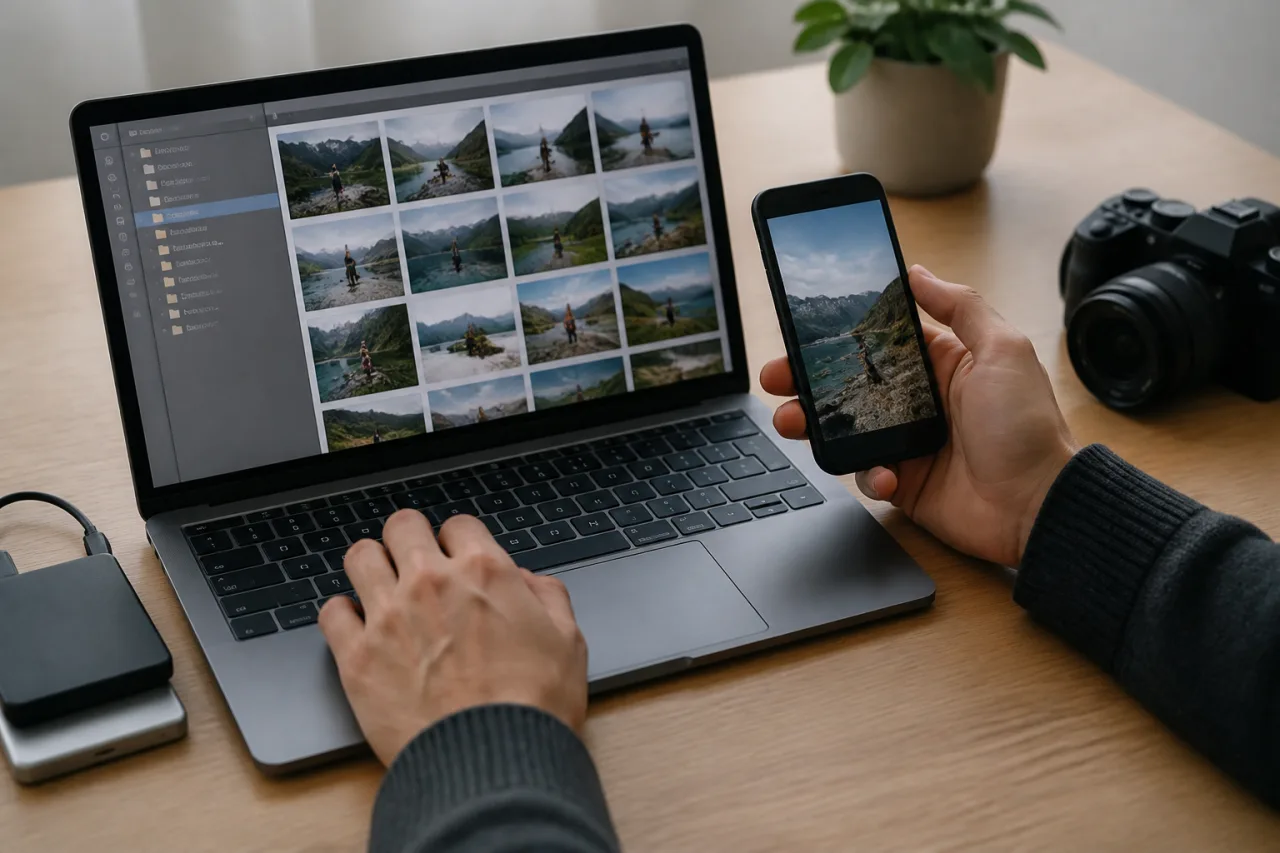
Kopiere das bereinigte Bild anschließend auf ein anderes Gerät und überprüfe es dort. Verwende ein Kabel, eine lokale Übertragung oder ein Wechsellaufwerk, damit du die Datei selbst prüfst und nicht eine Version aus einer Cloud-Mediathek. Öffne auf dem zweiten Gerät das Informations- oder Eigenschaftenfenster des Bildes und suche nach Karte, Koordinaten, Urhebername, Beschreibung oder Kommentaren.
Prüfe vor dem Hochladen auch den Dateinamen. Ein technisch sauberes Bild namens Sarah_Jones_Schlafzimmer_12Mai.jpg verrät weiterhin Informationen. Verwende einen neutralen Namen wie set04_image02.jpg und stelle sicher, dass die Erweiterung keinen doppelten Namen wie set04_image02.jpg.jpg verbirgt.
Woran du ein sauberes Ergebnis erkennst
Ein sauberes Ergebnis sollte weder GPS-Breitengrad, GPS-Längengrad, Höhe, Straßenadresse noch eine Standortbezeichnung anzeigen. Autor, Künstler, Copyright-Inhaber, E-Mail-Adresse, Kommentare, Bildunterschriften und Bearbeitungshinweise sollten leer sein oder fehlen. Grundlegende Eigenschaften wie Abmessungen, Farbprofil und Dateigröße sind normal und müssen im Allgemeinen erhalten bleiben.
Sei vorsichtig, wenn du in Google Fotos, iCloud Fotos oder einer anderen synchronisierten App prüfst. Die App kann einen Kontonamen, ein Upload-Datum, einen Albumtitel oder einen aus deiner Cloud-Historie abgeleiteten Standort anzeigen. Diese Informationen sind nicht unbedingt in das Bild eingebettet – sie beweisen aber auch nicht, dass die Datei sauber ist. Prüfe die heruntergeladene Datei mit einem lokalen Reader und wiederhole die Kontrolle nach jeder abschließenden Bearbeitung oder jedem Export.
Ein sichererer Ablauf vor dem Upload auf Feetpik oder einen anderen Marktplatz
Eine zuverlässige Datenschutzroutine beginnt, bevor du den Auslöser drückst. Deaktiviere die Standortkennzeichnung in den Kameraeinstellungen, nimm das Foto auf und durchlaufe anschließend jedes Mal denselben Bereinigungsprozess. Durch diese Konsequenz sinkt die Wahrscheinlichkeit deutlich, dass du versehentlich ein unbearbeitetes Original hochlädst.
Originale und Upload-Kopien getrennt halten
Speichere das Original in einem privaten Ordner, der niemals direkt mit einem Marktplatz oder einer Cloud-Sharing-App verbunden ist. Erstelle zum Bearbeiten ein Duplikat und beschneide, korrigiere die Farben oder füge nur dieser Kopie ein Wasserzeichen hinzu. Wenn die Bearbeitung abgeschlossen ist, entferne ihre Metadaten und exportiere sie in einen separaten Ordner mit einer eindeutigen Bezeichnung wie „Bereit zum Hochladen“.
Benenne die exportierte Datei neutral um, etwa in blaue-pediküre-01.jpg. Vermeide Namen mit deinem echten Namen, Initialen, Geburtstag, Smartphone-Modell oder Standort. Lade nur aus dem bereinigten Ordner hoch – nicht aus deiner Kamerarolle oder der Liste der zuletzt verwendeten Dateien, wo ähnliche Vorschaubilder leicht verwechselt werden können.
Zuerst das Bild selbst, dann die Datei prüfen
Eine Metadatenbereinigung kann keine Informationen entfernen, die auf dem Foto sichtbar sind. Zoome hinein und untersuche den Hintergrund auf Umschläge, Rezeptetiketten, Arbeitsausweise, Familienbilder, Fensteraussichten und Spiegelungen in Spiegeln oder glänzenden Möbeln. Achte auch auf kleine Details: Ein auffälliges Tattoo, eine Hausnummer oder ein erkennbarer Boden können mehr verraten als erwartet.
Nach dieser visuellen Prüfung überprüfst du die exportierte Datei und nicht das Bearbeitungsprojekt oder private Original. Vergewissere dich, dass es sich um die korrekt umbenannte Version handelt und die bereinigte Datei nach dem Export weiterhin ordnungsgemäß angezeigt wird.
Nicht davon ausgehen, dass die Plattform die Datei für dich bereinigt
Feetpik ist ein kostenpflichtiger Marktplatz für Fußfotos und erhebt eine Verkaufsprovision. Andere Marktplätze verwenden unterschiedliche Upload-, Verkleinerungs- und Speichersysteme. Eine Plattform kann einige Metadaten bei der Bildverarbeitung entfernen, andere Felder erhalten oder die Originaldatei intern speichern. Keine dieser Möglichkeiten solltest du als garantierten Datenschutz betrachten.
Lies vor dem Upload die aktuelle Datenschutzrichtlinie, die Regeln zur Bildverarbeitung und die Gebührenbedingungen der Plattform. Richtlinien ändern sich, daher solltest du Feetpik oder jede Alternative direkt prüfen, statt dich auf eine alte Bewertung oder einen Forenbeitrag zu verlassen. Deine sichere Kopie sollte bereits bereinigt und überprüft sein, bevor sie den Upload-Bildschirm erreicht.
Häufige Metadatenfehler, die den Datenschutz gefährden
Eine Kopie bereinigen, aber eine andere hochladen
Der häufigste Fehler ist schmerzhaft simpel: Du bereinigst ein Duplikat und wählst beim Upload anschließend das Original aus deinem Kameraordner aus. Ähnliche Vorschaubilder und Dateinamen machen das besonders einfach, wenn beide Dateien unter „Zuletzt verwendet“ erscheinen.
Bewahre fertige Bilder in einem eindeutig benannten Ordner wie Bereit zum Hochladen auf und gib ihnen neutrale Dateinamen wie set-04-image-02.jpg. Namen können deinen echten Namen, dein Smartphone-Modell, eine Kundennummer oder das Aufnahmedatum verraten, selbst wenn die eingebetteten Metadaten sauber sind.
Auch das Löschen einer Kartenmarkierung in einer Foto-App kann ein falsches Sicherheitsgefühl erzeugen. Die App ändert möglicherweise nur den Eintrag in ihrer Mediathek, während ein exportiertes Original die Koordinaten behält. Exportiere genau die Kopie, die du veröffentlichen möchtest, und überprüfe diese Datei – nicht die in der App angezeigte Version.
Annehmen, dass Zuschneiden oder Verpixeln EXIF entfernt
Das Zuschneiden eines Schlafzimmerhintergrunds, das Abdecken eines Tattoos oder das Verpixeln von Post schützt vor visuellen Hinweisen. EXIF-, IPTC- oder XMP-Felder werden dadurch nicht automatisch entfernt. Einige Editoren bewahren Aufnahmezeit, Gerätemodell, Koordinaten und Copyright-Informationen beim Export.
Durch die Bearbeitung können sogar neue Angaben hinzukommen, etwa der Softwarename, das Exportdatum oder ein Urheberprofil. Prüfe die Metadaten nach jedem Zuschneiden, Retuschieren, Konvertieren oder erneuten Export. Achte auch auf Sidecar-Dateien wie .xmp: Sie können Bearbeitungsanweisungen, Bewertungen, Stichwörter oder Urheberinformationen enthalten und sollten nicht zusammen mit dem Bild weitergegeben werden.
Cloud- und Messenger-Kopien vergessen
Wenn du das Original per E-Mail, über einen freigegebenen Cloud-Link oder eine Messenger-App an dich selbst sendest, entsteht eine weitere Kopie außerhalb deines kontrollierten Ordners. Ein Cloud-Link kann dem Empfänger außerdem deinen Kontonamen, dein Profilbild oder den Dateiverlauf offenlegen.
Gehe nicht davon aus, dass die Komprimierung sozialer Netzwerke dich schützt. Plattformen können heute einige Metadaten entfernen, andere Felder behalten oder ihre Verarbeitung später ändern. Anhänge in Direktnachrichten und Optionen wie „Als Datei senden“ sind besonders unberechenbar.
Erst bereinigen, dann teilen. Wenn du ein Bild zwischen Geräten übertragen musst, übertrage die überprüfte Kopie und kontrolliere sie nach dem Herunterladen erneut. Diese zusätzliche Minute verhindert, dass ein unbearbeitetes Original in eine Upload-Warteschlange gelangt.
Datenschutz-Checkliste vor dem Upload von Fußfotos
Arbeite diese Liste unmittelbar vor jedem Upload durch. Verlasse dich nicht darauf, was du zuvor zu tun glaubst, sondern prüfe die exakte Datei, die dein Gerät gleich verlassen wird.
- Keine eingebetteten GPS-Daten: Vergewissere dich, dass Felder für Breiten- und Längengrad, Höhe und gespeicherten Standort leer sind. Eine fehlende Kartenvorschau allein beweist nicht, dass die Koordinaten entfernt wurden.
- Keine persönlichen Autoren- oder Kommentarfelder: Prüfe EXIF-, IPTC- und XMP-Daten auf deinen echten Namen, deine E-Mail-Adresse, Copyright-Details, Bildunterschriften, Kommentare oder Informationen zu deinem Editor-Konto.
- Neutraler Dateiname: Benenne die Datei generisch um, etwa in foto_014.jpg. Vermeide Namen mit deinem Namen, Ort, Smartphone-Modell, Kundendaten oder Aufnahmedatum.
- Keine sichtbaren identifizierenden Hinweise: Zoome hinein und untersuche Spiegel, Fenster, glänzende Oberflächen und die Bildränder. Achte auf Gesichter, Post, Rezeptetiketten, Familienfotos, Arbeitsausweise, Tattoos, Straßenansichten und erkennbare Räume.
- Bereinigte Kopie zweimal überprüft: Prüfe die exportierte Kopie auf zwei Arten – beispielsweise mit dem Dateiinformationsfenster deines Computers und einem vertrauenswürdigen lokalen Metadaten-Reader. Überprüfe die Datei selbst und nicht nur das Bild in einer Cloud-Foto-App.
- Richtige Datei ausgewählt: Öffne die Upload-Vorschau und vergleiche Dateiname, Abmessungen und Vorschaubild mit deiner bereinigten Kopie. Ähnlich aussehende Originale und Exporte werden erstaunlich leicht verwechselt, besonders in einem vollen Downloads-Ordner.
- Plattformbedingungen geprüft: Prüfe vor dem Upload die aktuellen Datenschutz-, Bildverarbeitungs-, Speicher- und Löschrichtlinien des Marktplatzes. Bei kostenpflichtigen Plattformen wie Feetpik solltest du außerdem die aktuellen Provisions- und Kontobedingungen prüfen, statt anzunehmen, dass sie unverändert geblieben sind.
- Privates Original separat gespeichert: Bewahre das unveränderte Master in einem gesperrten Ordner, auf einem verschlüsselten Laufwerk oder in einem privaten Speicherkonto auf. Lass es nicht neben der uploadbereiten Version mit einem nahezu identischen Dateinamen liegen.
Wiederhole die vollständige Checkliste nach jeder Bearbeitung oder jedem erneuten Export. Zuschneiden, Hinzufügen eines Wasserzeichens, Formatänderungen oder das Speichern über eine andere App können eine neue Datei erzeugen, Metadaten wiederherstellen oder dazu führen, dass du eine andere Kopie verwendest als die bereits überprüfte.
Das Entfernen von Metadaten als Teil jedes Uploads betrachten
Wenn du einen zuverlässigen Ablauf gefunden hast, sollte die Bereinigung eines Fotos nicht länger als ein paar Minuten dauern. Ziel ist nicht, jeden Upload in ein technisches Projekt zu verwandeln. Vielmehr soll das Entfernen von Metadaten genauso selbstverständlich werden wie die Kontrolle des Bildausschnitts oder die Prüfung, ob du die richtige Datei ausgewählt hast.
Ein sauberer Metadatenbericht ist jedoch kein vollständiger Schutzschild für deine Privatsphäre. Er kann kein Gesicht verbergen, das sich in einem Spiegel spiegelt, keine erkennbare Aussicht aus dem Fenster und kein auffälliges Tattoo. Sorgfältiges Fotografieren ist daher ebenso wichtig. Halte vor dem Upload kurz inne und betrachte das gesamte Bild, statt dich nur auf deine Füße zu konzentrieren.
Auch deine Kontoeinstellungen spielen eine Rolle. Verwende eine separate Verkäufer-E-Mail-Adresse und einen Nutzernamen, die nicht mit persönlichen Social-Media-Profilen verbunden sind, und nutze Profilbilder oder Biografien nicht einfach von anderen Konten wieder. Halte auch private Gespräche zurückhaltend: Kleine Details über deinen Arbeitsplatz, dein Viertel oder deinen Tagesablauf können in Kombination identifizierend wirken.
Speichere Originalfotos an einem sicheren Ort, statt sie in einer gemeinsam genutzten Kamerarolle oder einem automatisch synchronisierten Familienalbum zu lassen. Ein gesperrter Geräteordner, ein verschlüsseltes Laufwerk oder ein seriöser Speicherdienst mit Zwei-Faktor-Authentifizierung ist ein besserer Ort für private Masterdateien. Sei auch bei Freigabelinks sorgfältig, denn das Weiterleiten eines Originals per E-Mail oder Cloud-Speicher kann die Sorgfalt zunichtemachen, die du auf die Marktplatzkopie verwendet hast.
Am wichtigsten ist, sensible Dateien möglichst lokal zu bereinigen. Verarbeite sie also auf deinem eigenen Smartphone oder Computer, statt die unveränderten Originale einer Online-Website zum Entfernen von Metadaten zu überlassen. Überprüfe anschließend genau die fertige Kopie, bevor sie an Feetpik, einen anderen Marktplatz, einen Käufer oder sogar in eine private Nachricht geht.
Ehrlich gesagt ist diese abschließende Prüfung die Gewohnheit, die den größten Unterschied macht. Gehe nicht davon aus, dass eine App die Datei korrekt bereinigt hat, und verlasse dich nicht darauf, dass eine Plattform dies nach dem Upload erledigt. Entferne die Metadaten selbst, überprüfe das Ergebnis, kontrolliere die sichtbaren Inhalte und teile nur die Kopie, die du tatsächlich senden wolltest. Eine ruhige zweiminütige Pause ist wesentlich einfacher, als die Privatsphäre wiederherstellen zu wollen, sobald eine Datei außerhalb deiner Kontrolle ist.