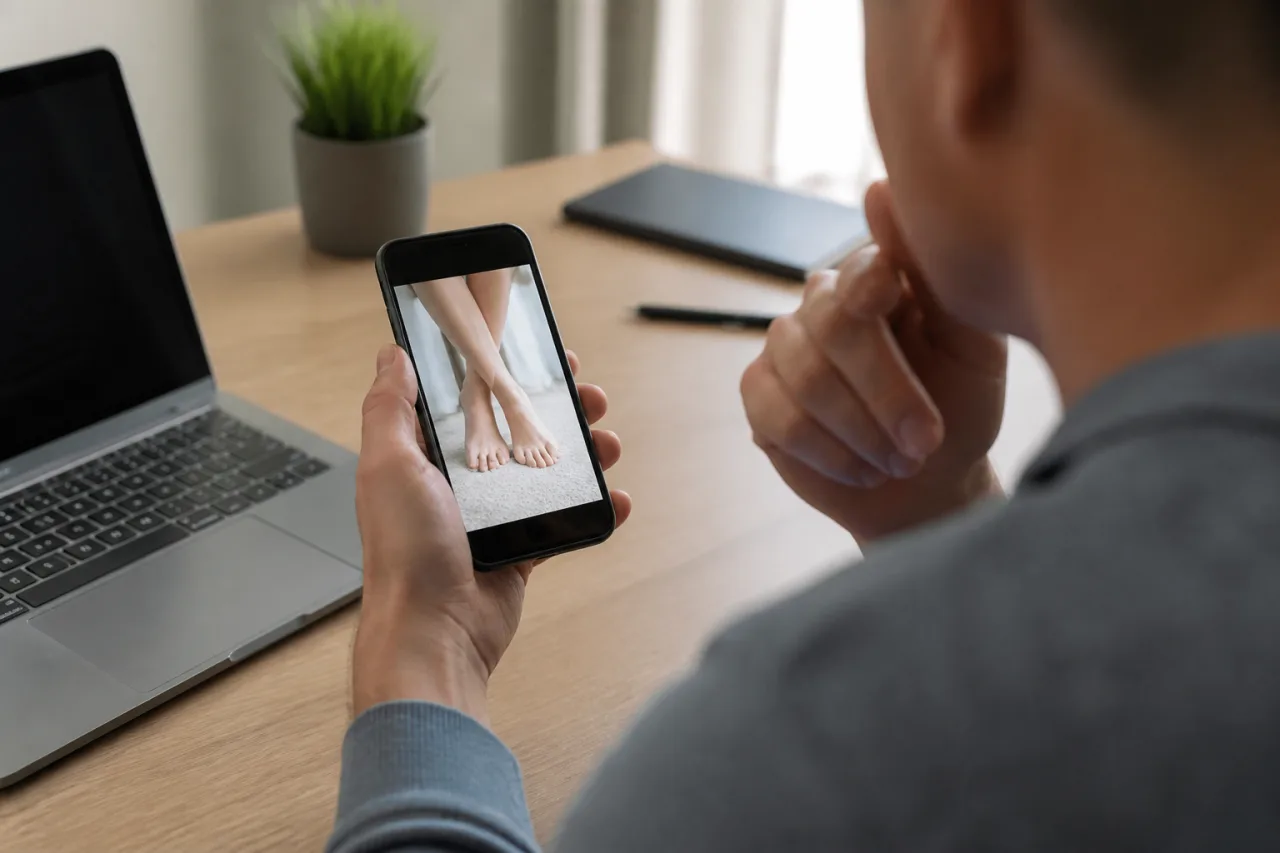
Esa foto casual de tus pies que tomaste en el sofá puede contener las coordenadas GPS exactas de tu casa, la fecha y hora en que se capturó, el modelo de tu teléfono e incluso rastros de las aplicaciones utilizadas para editarla. La imagen puede parecer anónima, pero el archivo puede contar una historia muy distinta.
Si estás vendiendo o compartiendo fotos de pies, no des por hecho que un marketplace, una red social o una aplicación de mensajería eliminará esa información por ti. Esta guía te muestra cómo eliminar los datos de ubicación y otros metadatos en iPhone, Android, Mac y Windows, y cómo verificar la copia limpia antes de subirla a Feetpik o a cualquier otro sitio. También aprenderás qué metadatos son más importantes, qué no puede ocultar su eliminación y cuál es el flujo de trabajo sencillo que evita que compartas accidentalmente el original.
Por qué una simple foto de pies puede revelar más de lo que imaginas
Imagina que tomas una foto de tus pies junto a la ventana de tu dormitorio a las 20:17, haces un ajuste rápido de color y después la subes para venderla. La imagen puede parecer anónima, pero el archivo aún podría contener las coordenadas GPS exactas de tu casa, la fecha y hora precisas de la captura, la marca y el modelo de tu teléfono y el nombre del programa de edición utilizado.
Normalmente, nada de eso es visible cuando alguien ve la foto. Se encuentra detrás de la imagen, como metadatos incrustados, y en ocasiones puede leerse después de descargar el archivo. Dependiendo de la configuración de tu cámara, el proceso de edición y el método de exportación, una sola foto puede conservar más información de su historial de la que imaginas.
Es tentador pensar que la plataforma que recibe la imagen eliminará esos datos. Algunos marketplaces y redes sociales eliminan ciertos metadatos durante el procesamiento, especialmente cuando cambian el tamaño o comprimen una subida. Las aplicaciones de mensajería también pueden crear copias simplificadas. El problema es que este comportamiento no es uniforme.
Una aplicación puede limpiar la vista previa y dejar intacto el original descargable. Puede eliminar las coordenadas de ubicación de las publicaciones normales, pero conservarlas en archivos enviados como adjuntos. Además, una actualización de la plataforma puede cambiar la forma en que procesa las imágenes sin avisar claramente a los usuarios. Incluso los servicios que cuidan la privacidad no sustituyen la preparación del archivo por tu cuenta.
Esto importa porque pierdes el control en cuanto subes o envías un original. Un comprador, suscriptor o destinatario de un mensaje podría guardarlo inmediatamente, antes de que notes que la información identificativa sigue adjunta. Eliminar la subida después no borra las copias que ya se hayan guardado en otros lugares.
La regla más segura es sencilla: trata cada servicio como si fuera a conservar el archivo exactamente como lo recibió. Crea una copia independiente para subirla, límpiala en tu propio dispositivo y utiliza únicamente esa versión limpia en Feetpik o en cualquier otro marketplace, cuenta social o chat privado. La eliminación de metadatos por parte de la plataforma puede ser una capa adicional útil, pero no debería ser la primera ni la única.
Qué contienen los metadatos de las fotos y qué supone realmente un riesgo
Los metadatos de una foto son información almacenada junto a los píxeles. EXIF suele registrar cómo y cuándo se capturó la imagen, incluidos los ajustes de la cámara y posibles datos GPS. Los campos IPTC se utilizan habitualmente para pies de foto, avisos de derechos de autor y datos de contacto del creador, mientras que XMP puede contener el historial de edición, valoraciones, palabras clave e información añadida por programas como Adobe Lightroom.
Un solo archivo puede contener los tres tipos. El riesgo para la privacidad depende del campo: el valor de apertura rara vez tiene importancia para un desconocido, pero una dirección particular expresada mediante coordenadas GPS sí.
Ubicación y coordenadas GPS
La latitud y la longitud son los campos de mayor riesgo porque pueden identificar el lugar exacto donde se tomó una foto. Según la precisión del GPS, una coordenada puede señalar una casa concreta, un edificio de apartamentos, un hotel o un lugar de trabajo, y no solo una ciudad.
La altitud, la dirección de la brújula y los nombres de lugares también pueden aportar contexto. Incluso unas coordenadas ligeramente imprecisas pueden revelar un barrio o un sitio que visitas con frecuencia, así que los datos de ubicación merecen más atención que detalles inofensivos como el estado del flash o la distancia focal.
Fechas, datos del dispositivo y campos identificativos
Las fechas y horas de captura pueden revelar rutinas, fechas de viaje o cuándo estabas en un lugar específico. La marca y el modelo de la cámara, el objetivo, la velocidad de obturación, el ISO y las dimensiones de la imagen suelen implicar un riesgo menor por sí solos, aunque conviene eliminar el número de serie del dispositivo u otros identificadores únicos.
Revisa con cuidado los campos de creador, autor, derechos de autor, créditos, comentarios y contacto. Pueden contener tu nombre real, dirección de correo electrónico, nombre comercial o sitio web, introducidos por la cámara, el teléfono o una aplicación de edición. Los datos XMP también pueden indicar el programa utilizado y conservar detalles de ediciones anteriores.
Los metadatos no son lo mismo que la información visible
Eliminar los metadatos solo limpia la información adjunta al archivo. No modifica nada que sea visible en la propia fotografía.
Antes de compartir una foto de pies, revisa los reflejos de espejos, ventanas y muebles brillantes. Busca cartas, etiquetas de medicamentos, tatuajes, lugares reconocibles, matrículas e interiores identificables. Un informe de metadatos limpio no servirá de nada si se puede leer una señal de la calle a través de la ventana o tu cara aparece reflejada en un grifo cromado.
Cómo eliminar la ubicación y los metadatos en iPhone o iPad
Comprueba si una foto del iPhone tiene ubicación
- Abre la foto en la aplicación Fotos.
- Desliza el dedo hacia arriba o toca el botón Información, la pequeña “i” dentro de un círculo.
- Busca un mapa, el nombre de un lugar o las coordenadas debajo de los datos de captura.
También puedes ver la fecha, la hora, el modelo del dispositivo, el objetivo y el formato del archivo. Apple cambia ocasionalmente las etiquetas y la posición de los botones, así que tu versión de iOS o iPadOS puede verse algo diferente.
Elimina la ubicación guardada
- Abre la foto y muestra su información.
- Junto a la ubicación, toca Ajustar.
- Selecciona Sin ubicación para eliminar las coordenadas guardadas.
Para corregir la ubicación en lugar de eliminarla, busca otro lugar y selecciónalo. Para varias fotos, toca Seleccionar en la biblioteca, elige las imágenes, abre el menú de tres puntos y busca Ajustar ubicación. Eliminar un marcador de una versión editada o sincronizada no garantiza que todas las copias exportadas hayan cambiado.
Comparte una copia sin datos de ubicación
- Selecciona la foto en Fotos y toca Compartir.
- Toca Opciones en la parte superior de la hoja para compartir.
- Desactiva Ubicación y toca Aceptar.
- Elige la aplicación o el método para compartir.
Este ajuste se aplica a esa acción de compartir; no limpia permanentemente el archivo de la biblioteca. Si aparece Todos los datos de Fotos, déjalo desactivado a menos que el destinatario necesite realmente el archivo original y la información de edición. Además, desactivar Ubicación puede no eliminar todos los campos que no estén relacionados con ella, como el modelo del dispositivo, la fecha de captura o los datos del programa.
Evita que las próximas fotos registren el GPS
- Abre Ajustes.
- Ve a Privacidad y seguridad > Localización.
- Desplázate hacia abajo y toca Cámara.
- Selecciona Nunca.
Desactivar únicamente Ubicación precisa aún puede permitir que se registre una ubicación aproximada. Elige Nunca si no quieres que las nuevas fotos de pies tengan geolocalización.
Cómo eliminar los datos de ubicación de las fotos de pies en Android
Los menús de Android varían según el fabricante del teléfono, la aplicación de cámara y la versión del sistema. Un Pixel no tendrá el mismo aspecto que un Samsung Galaxy, y Xiaomi, OnePlus y Motorola utilizan etiquetas ligeramente diferentes. Considera las rutas siguientes como puntos de partida, no como instrucciones exactas para todos los dispositivos.
Comprueba los metadatos en Google Fotos o Galería
En Google Fotos, abre la foto de pies, desliza el dedo hacia arriba o toca el menú de tres puntos y busca Detalles. Si se registró la ubicación, puede aparecer un mapa, el nombre de un lugar o las coordenadas junto con la fecha de captura y la información del dispositivo.
En la Galería de Samsung, abre la imagen y elige Más o el menú de tres puntos, seguido de Detalles. Otras aplicaciones de Galería pueden llamarlo Información, Propiedades o Detalles de la foto. No des por hecho que “No se muestra ninguna ubicación” significa que todos los campos de metadatos están limpios; algunas aplicaciones solo muestran un resumen limitado.
Elimina o edita la ubicación de la foto
En Google Fotos, abre la imagen, desliza el dedo hacia arriba, toca el icono de ubicación o del lápiz y selecciona Eliminar ubicación si aparece esa opción. La disponibilidad puede depender de cómo se añadió la ubicación y de si la imagen tiene una copia de seguridad.
La Galería de Samsung suele colocar la edición de ubicación en Detalles > Editar. En otros teléfonos, quizá necesites la herramienta de privacidad de la aplicación Galería, un editor de información de archivos o una aplicación local fiable para eliminar EXIF.
Pero aquí está el problema: cambiar la entrada del mapa dentro de una galería puede actualizar únicamente la base de datos o el registro en la nube de esa aplicación. Exporta o guarda una copia independiente y después revisa ese archivo exportado antes de subirlo. Conserva el original intacto en una carpeta privada.
Desactiva las etiquetas de ubicación en la aplicación Cámara
En los teléfonos Pixel, prueba Cámara > Ajustes > Más ajustes > Guardar ubicación y desactívalo. Samsung suele utilizar Cámara > Ajustes > Etiquetas de ubicación. Xiaomi y marcas similares pueden llamar a este control Guardar información de ubicación, Geolocalización o Almacenar datos de ubicación.
Si no lo encuentras, busca “ubicación” en los ajustes de Cámara. También puedes denegar el permiso de ubicación de la aplicación Cámara en Ajustes > Aplicaciones > Cámara > Permisos.

Cómo eliminar datos EXIF en un Mac
Revisa y elimina los datos GPS en Vista Previa
Empieza creando un duplicado de la foto en Finder y abre después esa copia en Vista Previa. Elige Herramientas > Mostrar inspector o pulsa Comando-I. Haz clic en el icono de información y busca un panel de GPS o Ubicación.
Si hay coordenadas incrustadas y tu versión de Vista Previa permite eliminarlas, haz clic en Eliminar información de ubicación. Guarda el archivo, ciérralo, vuelve a abrirlo y revisa de nuevo el inspector. Si no ves un panel GPS ni un botón de eliminación, puede significar que el archivo no contiene coordenadas legibles, aunque también puede deberse a diferencias entre versiones de macOS y formatos de imagen.
El control de ubicación de Vista Previa es útil, pero limitado. Eliminar la latitud y la longitud puede dejar intactas la fecha de captura, el modelo de la cámara o del teléfono, los datos del objetivo, el programa de edición y otros campos EXIF, IPTC o XMP. Para una foto que quieras vender o compartir de forma anónima, considera Vista Previa una herramienta de inspección, no un limpiador completo garantizado.
Elimina más metadatos de forma local
ImageOptim es la opción más sencilla para archivos JPEG y PNG. En sus ajustes, confirma que la eliminación de metadatos esté activada y arrastra una copia duplicada, no tu único original. ImageOptim también comprime las imágenes, así que compara el resultado a tamaño completo antes de utilizarlo.
Para tener más control, ExifTool es una conocida utilidad de línea de comandos que funciona localmente y admite formatos como JPEG, PNG, HEIC y WebP. Tras instalarla, abre Terminal, cambia a la carpeta correspondiente y ejecuta:
exiftool -all= "clean-copy.jpg"
ExifTool normalmente conserva una copia de seguridad añadiendo _original al nombre. Aun así, trabaja siempre con una copia cuyo nombre hayas elegido deliberadamente, ya que eliminar todos los metadatos también puede descartar campos útiles como notas de derechos de autor, datos de orientación o información del perfil de color en algunos flujos de trabajo.
Ambas opciones mantienen la imagen sensible en tu Mac. Es preferible a enviar una foto de pies sin limpiar a un eliminador de metadatos web cualquiera, cuyas prácticas de almacenamiento y eliminación pueden no estar claras.
Cómo eliminar los metadatos de una foto en Windows
Windows permite hacer una limpieza rápida de metadatos sin instalar programas adicionales. Los controles están integrados en el Explorador de archivos y suelen funcionar mejor con archivos JPEG estándar.
Utiliza el Explorador de archivos para una limpieza rápida
- Busca la imagen en el Explorador de archivos. Haz clic derecho sobre ella y elige Propiedades. En Windows 11, quizá tengas que seleccionar primero Mostrar más opciones.
- Abre la pestaña Detalles. Revisa las secciones Origen, GPS, Cámara, Descripción y Archivo en busca de coordenadas, fechas, nombres de autor, comentarios o información del dispositivo.
- Haz clic en Quitar propiedades e información personal en la parte inferior de la ventana.
- Elige Crear una copia con todas las propiedades posibles quitadas si quieres que Windows cree un duplicado limpio y deje intacto el original.
- Como alternativa, elige Quitar las siguientes propiedades de este archivo, marca los campos específicos y haz clic en Aceptar. Esto modifica el archivo existente en lugar de crear una copia independiente.
La opción de crear una copia limpia es la más segura para las fotos de pies. Conserva el original privado en otra carpeta y después cambia el nombre e inspecciona la nueva copia antes de compartirla. Ten en cuenta la expresión “todas las propiedades posibles”: Windows solo elimina los campos que reconoce y puede volver a escribir.
Usa una herramienta específica si quedan datos
El Explorador de archivos no es un limpiador completo de metadatos. Una imagen puede contener bloques EXIF, IPTC o XMP que no aparecen en la pestaña Detalles, y la compatibilidad varía entre JPEG, PNG, HEIC, WebP y archivos editados. Windows también puede dejar intactos los perfiles de color, las etiquetas del programa, las miniaturas o los datos específicos del formato.
Si la copia limpia aún muestra campos identificativos, procésala con una herramienta local fiable como ExifTool. Lee muchas más categorías de metadatos que el Explorador de archivos y puede eliminarlas sin enviar el original a un sitio web. Trabaja con un duplicado: eliminar todas las etiquetas puede descartar información útil de orientación o color, así que abre el resultado y confirma que se muestra correctamente.
El mejor método para lotes, archivos editados y formatos poco habituales
Herramientas locales frente a eliminadores de metadatos en línea
Para fotos de pies sensibles, utiliza una herramienta local siempre que sea posible. ExifTool, ImageOptim y utilidades de escritorio similares procesan los archivos en tu dispositivo; un limpiador online exige subir el original intacto al servidor de otra empresa, a menudo con políticas de eliminación o conservación poco claras.
Los editores de fotos también pueden excluir los metadatos durante la exportación. Busca ajustes como Eliminar información de ubicación, Solo derechos de autor o Ninguno en la sección de metadatos. No des por hecho que la configuración predeterminada es privada: Lightroom, Photoshop y otros editores pueden conservar los derechos de autor, los datos de captura o la información de edición si no cambias el ajuste preestablecido de exportación.
La compatibilidad depende del formato. JPEG es ampliamente compatible, pero las exportaciones repetidas pueden provocar daños por compresión. HEIC puede conservar varios contenedores de metadatos y algunas aplicaciones lo convierten automáticamente. PNG no utiliza EXIF estándar exactamente de la misma manera, pero aún puede contener texto, marcas de tiempo y datos de perfil. WebP también puede incluir EXIF y XMP, aunque algunos limpiadores básicos no los detectan.
Limpia varios archivos de forma segura
Conserva los originales editados en una carpeta maestra privada y copia únicamente las imágenes terminadas a otra carpeta de exportación. Ejecuta el limpiador local sobre esa carpeta y no sobre toda tu biblioteca de fotos. ExifTool resulta especialmente útil para procesar 20, 100 o incluso 1.000 archivos con el mismo comando.
Si un marketplace no acepta HEIC o WebP, exporta una nueva copia JPEG con una calidad aproximada del 85–95 % en lugar de convertir repetidamente el mismo JPEG. Para gráficos o imágenes con texto, PNG evita la compresión con pérdida, aunque normalmente genera archivos más grandes. Conserva el original privado en su formato inicial para crear futuras versiones sin acumular pérdida de calidad.
Por qué las capturas de pantalla no son una solución perfecta
Una captura de pantalla suele eliminar los metadatos originales de la cámara, pero es una solución poco precisa. Puede reducir la resolución, alterar los colores, añadir bordes o elementos de la interfaz y sustituir detalles útiles por píxeles adaptados al tamaño de la pantalla. El teléfono o el ordenador también puede añadir nuevas fechas de creación o información del programa a la captura.
Para una imagen informal aislada, puede ser aceptable. Para fotos de pago, una exportación adecuada seguida de la eliminación local de metadatos te ofrece mucho más control sobre la calidad, las dimensiones y el formato.
Cómo verificar que los metadatos han desaparecido realmente
No consideres la eliminación una prueba. La verificación es un paso independiente e imprescindible, y debe hacerse con el archivo exportado exacto que piensas subir, no con el original ni con un borrador anterior de miniatura parecida.
Haz una prueba en dos pasos
Primero, inspecciona el archivo con un lector local de metadatos fiable. ExifTool es una opción exhaustiva para Windows, macOS y Linux. Ejecútalo sobre la imagen limpia y revisa todos los campos mostrados, incluidos los bloques EXIF, IPTC y XMP. En un Mac o PC, los paneles integrados de información del archivo sirven para una comprobación rápida, pero quizá no muestren todo.
Segundo, copia la imagen limpia a otro dispositivo e inspecciónala allí. Utiliza un cable, una transferencia local o una unidad extraíble para comprobar el archivo en sí y no una versión de la biblioteca en la nube. En el segundo dispositivo, abre el panel de información o propiedades de la imagen y busca un mapa, coordenadas, nombre del creador, descripción o comentarios.
Revisa también el nombre del archivo antes de subirlo. Una imagen técnicamente limpia llamada Sarah_Jones_Dormitorio_12May.jpg sigue revelando información. Utiliza un nombre neutro, como set04_image02.jpg, y asegúrate de que la extensión no esté ocultando un nombre duplicado como set04_image02.jpg.jpg.
Aprende a reconocer un resultado limpio
Un resultado limpio no debería mostrar latitud GPS, longitud GPS, altitud, dirección postal ni etiqueta de ubicación. Los campos de autor, artista, titular de derechos de autor, correo electrónico, comentarios, pies de foto y notas de edición también deberían estar vacíos o ausentes. Las propiedades básicas, como las dimensiones, el perfil de color y el tamaño del archivo, son normales y generalmente deben conservarse.
Ten cuidado al comprobar la información dentro de Google Fotos, Fotos de iCloud u otra aplicación sincronizada. La aplicación puede mostrar el nombre de una cuenta, la fecha de subida, el título de un álbum o una ubicación deducida del historial en la nube. Esa información no tiene por qué estar incrustada en la imagen, pero tampoco demuestra que el archivo esté limpio. Inspecciona el archivo descargado con un lector local y repite la comprobación después de cualquier edición o exportación final.
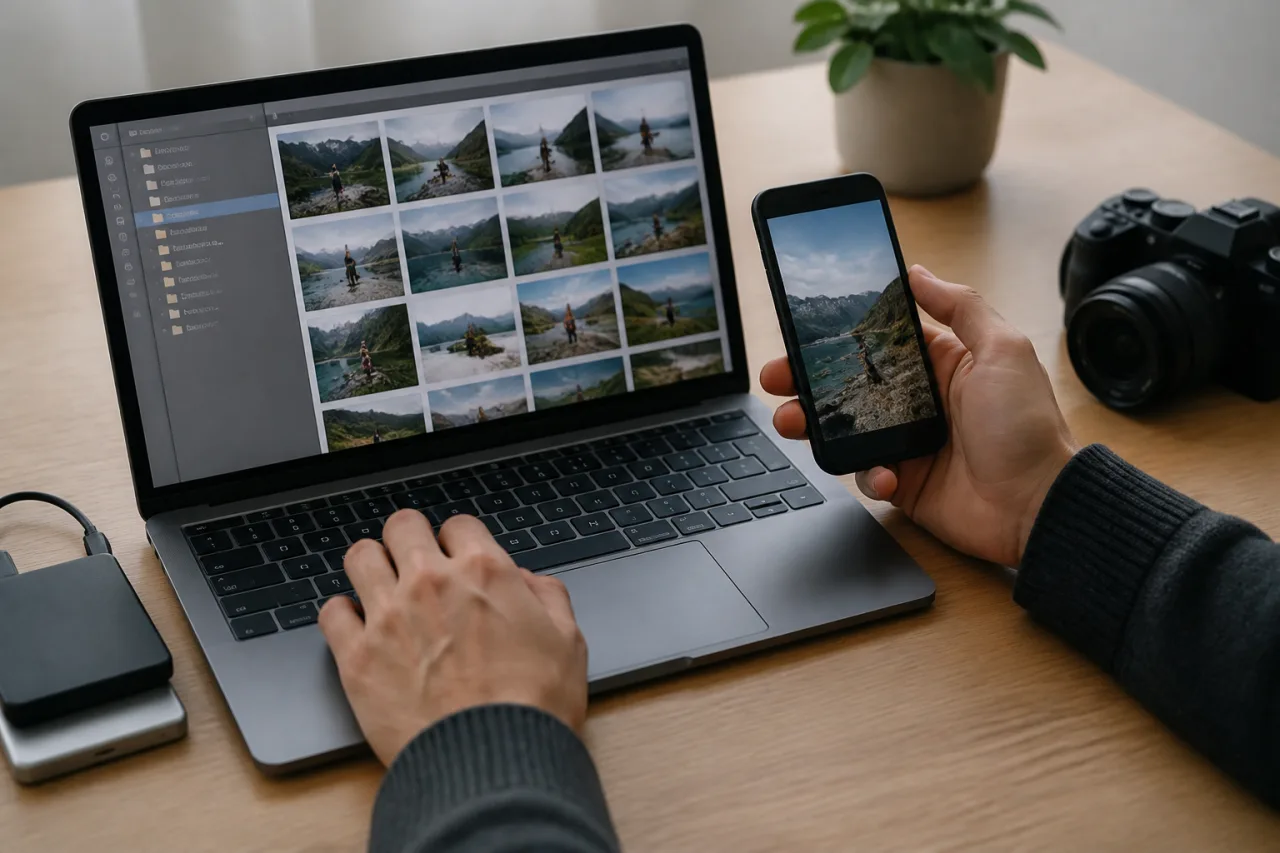
Un flujo de trabajo más seguro antes de subir fotos a Feetpik o a cualquier marketplace
Una rutina de privacidad fiable empieza antes de pulsar el disparador. Desactiva las etiquetas de ubicación en los ajustes de la cámara, toma la foto y sigue siempre el mismo proceso de limpieza. La constancia reduce mucho las probabilidades de que subas accidentalmente un original sin tratar.
Mantén separados los originales y las copias para subir
Guarda el original en una carpeta privada que nunca se conecte directamente a un marketplace o a una aplicación para compartir en la nube. Crea un duplicado para editarlo y recorta, ajusta el color o añade una marca de agua únicamente a esa copia. Cuando termines las ediciones, elimina sus metadatos y expórtala a una carpeta independiente con un nombre claro, como “Lista para subir”.
Cambia el nombre del archivo exportado por uno neutro, como pedicura-azul-01.jpg. Evita nombres que contengan tu nombre real, iniciales, fecha de nacimiento, modelo del teléfono o ubicación. Sube archivos únicamente desde la carpeta limpia, no desde el carrete o la lista de archivos recientes, donde es fácil confundir miniaturas parecidas.
Revisa la propia imagen antes de revisar el archivo
La limpieza de metadatos no puede corregir la información visible en la foto. Amplía la imagen y revisa el fondo en busca de sobres, etiquetas de medicamentos, identificaciones del trabajo, fotos familiares, vistas desde ventanas y reflejos en espejos o muebles brillantes. Examina también los detalles pequeños: un tatuaje distintivo, el número de una casa o un suelo reconocible pueden revelar más de lo esperado.
Después de la revisión visual, verifica el archivo exportado y no el proyecto de edición ni el original privado. Confirma que es la versión con el nombre correcto y que el archivo limpio sigue mostrándose correctamente tras la exportación.
No des por hecho que la plataforma lo limpiará por ti
Feetpik es un marketplace de pago para fotos de pies y cobra una comisión por las ventas. Otros marketplaces utilizan sistemas diferentes de subida, redimensionamiento y almacenamiento. Una plataforma puede eliminar algunos metadatos durante el procesamiento, conservar otros campos o guardar internamente el archivo original; no debes considerar ninguno de esos resultados una protección de privacidad garantizada.
Antes de subir una imagen, lee la política de privacidad actual de la plataforma, sus normas de procesamiento de imágenes y las condiciones de sus tarifas. Las políticas cambian, así que consulta directamente Feetpik o cualquier alternativa en lugar de confiar en una reseña antigua o una publicación de foro. Tu copia segura debe estar limpia y verificada antes de llegar a la pantalla de subida.
Errores habituales con los metadatos que ponen en riesgo la privacidad
Limpiar una copia pero subir otra
El fallo más habitual es muy sencillo: limpias un duplicado y luego seleccionas el original de la carpeta de la cámara al subirlo. Las miniaturas y los nombres similares facilitan este error, especialmente cuando ambos archivos aparecen en “Recientes”.
Guarda las imágenes terminadas en una carpeta con un nombre claro, como Lista para subir, y asígnales nombres neutros como set-04-image-02.jpg. Los nombres pueden revelar tu nombre real, el modelo del teléfono, una referencia de cliente o la fecha de la sesión aunque los metadatos incrustados estén limpios.
Eliminar un marcador del mapa en una aplicación de fotos también puede crear una falsa sensación de seguridad. La aplicación quizá solo cambie el registro de su biblioteca mientras que el original exportado conserva las coordenadas. Exporta la copia exacta que piensas publicar y revisa ese archivo, no la versión que aparece dentro de la aplicación.
Suponer que recortar o difuminar elimina los datos EXIF
Recortar el fondo de un dormitorio, cubrir un tatuaje o difuminar el correo protege frente a pistas visuales. No elimina automáticamente los campos EXIF, IPTC o XMP. Algunos editores conservan la hora de captura, el modelo del dispositivo, las coordenadas y la información de derechos de autor durante la exportación.
La edición incluso puede añadir datos nuevos, como el nombre del programa, la fecha de exportación o el perfil del creador. Vuelve a comprobar los metadatos después de cada recorte, retoque, conversión o reexportación. Presta atención también a los archivos sidecar como .xmp; pueden contener instrucciones de edición, valoraciones, palabras clave o información del creador y no deben incluirse junto a la imagen.
Olvidar las copias en la nube y en aplicaciones de mensajería
Enviarte el original por correo electrónico, mediante un enlace compartido en la nube o a través de una aplicación de mensajería crea otra copia fuera de la carpeta que controlas. Un enlace en la nube también puede revelar al destinatario el nombre de tu cuenta, tu foto de perfil o el historial del archivo.
No supongas que la compresión de las redes sociales te protegerá. Las plataformas pueden eliminar algunos metadatos hoy, conservar otros campos o cambiar su procesamiento más adelante. Los archivos adjuntos de mensajes directos y las opciones de “enviar como archivo” son especialmente impredecibles.
Limpia primero y comparte después. Si necesitas transferir una imagen entre dispositivos, envía la copia verificada y vuelve a inspeccionarla después de descargarla. Ese minuto adicional evita que un original intacto termine en la cola de subida.
Lista de comprobación de privacidad antes de subir fotos de pies
Repasa esta lista inmediatamente antes de cada subida. No confíes en lo que recuerdas haber hecho antes: comprueba el archivo exacto que está a punto de salir de tu dispositivo.
- Sin GPS incrustado: Confirma que los campos de latitud, longitud, altitud y ubicación guardada estén vacíos. Que no aparezca una vista previa del mapa no demuestra por sí solo que se hayan eliminado las coordenadas.
- Sin campos personales de autor o comentarios: Comprueba los datos EXIF, IPTC y XMP para asegurarte de que no contienen tu nombre real, correo electrónico, información de derechos de autor, pies de foto, comentarios o datos de tu cuenta de edición.
- Nombre de archivo neutro: Cambia el nombre por uno genérico, como photo_014.jpg. Evita nombres que contengan tu nombre, ciudad, modelo del teléfono, datos del cliente o la fecha de captura.
- Sin pistas identificativas visibles: Amplía la imagen y revisa los espejos, ventanas, superficies brillantes y bordes del encuadre. Busca caras, cartas, etiquetas de medicamentos, fotos familiares, identificaciones del trabajo, tatuajes, vistas de calles y habitaciones reconocibles.
- Copia limpia verificada dos veces: Inspecciona la copia exportada con dos comprobaciones; por ejemplo, el panel de información de archivos del ordenador y un lector local de metadatos fiable. Verifica el archivo en sí, no solo la imagen que aparece dentro de una aplicación de fotos en la nube.
- Archivo correcto seleccionado: Abre la vista previa de subida y compara el nombre, las dimensiones y la miniatura con tu copia limpia. Es sorprendentemente fácil confundir originales y exportaciones parecidas, especialmente en una carpeta de Descargas abarrotada.
- Condiciones de la plataforma revisadas: Comprueba las políticas actuales del marketplace sobre privacidad, procesamiento de imágenes, almacenamiento y eliminación antes de subir el archivo. En plataformas de pago como Feetpik, revisa también las condiciones vigentes de comisiones y cuentas, en lugar de suponer que no han cambiado.
- Original privado almacenado por separado: Conserva el original intacto en una carpeta bloqueada, unidad cifrada o cuenta de almacenamiento privada. No lo dejes junto a la versión lista para subir con un nombre casi idéntico.
Repite toda la lista después de cada edición o reexportación. Recortar, añadir una marca de agua, cambiar de formato o guardar desde otra aplicación puede crear un archivo nuevo, restaurar metadatos o dejarte con una copia distinta de la que ya habías comprobado.
Considera la eliminación de metadatos parte de cada subida
Cuando hayas establecido una rutina fiable, limpiar una foto no debería llevarte más de unos minutos. El objetivo no es convertir cada subida en un proyecto técnico, sino hacer que eliminar los metadatos sea tan automático como revisar el recorte o confirmar que has seleccionado el archivo correcto.
Aun así, un informe de metadatos limpio no es un escudo de privacidad completo. No puede ocultar una cara reflejada en un espejo, una vista reconocible a través de una ventana o un tatuaje distintivo. Encuadrar con cuidado es igual de importante, así que detente antes de subir la imagen y observa la foto completa, en lugar de centrarte únicamente en tus pies.
La configuración de tu cuenta también importa. Utiliza una dirección de correo y un nombre de usuario independientes para vender, que no estén conectados con tus perfiles sociales personales, y evita reutilizar fotos de perfil o biografías de otros sitios. Mantén también cierta prudencia en las conversaciones privadas: pequeños detalles sobre tu trabajo, barrio o rutina diaria pueden identificarte al combinarse.
Guarda las fotos originales en un lugar seguro en vez de mezclarlas en un carrete compartido o en un álbum familiar sincronizado automáticamente. Una carpeta bloqueada del dispositivo, una unidad cifrada o un servicio de almacenamiento fiable con autenticación de dos factores son mejores lugares para los archivos maestros privados. Sé igualmente selectivo con los enlaces compartidos, ya que reenviar un original por correo electrónico o almacenamiento en la nube puede deshacer el cuidado aplicado a la copia del marketplace.
Lo más importante es limpiar los archivos sensibles localmente siempre que sea posible. Es decir, procesarlos en tu propio teléfono u ordenador en lugar de entregar los originales intactos a un sitio web de eliminación de metadatos. Después, inspecciona la copia final exacta antes de enviarla a Feetpik, a otro marketplace, a un comprador o incluso a un mensaje privado.
Sinceramente, esa comprobación final es el hábito que marca la mayor diferencia. No des por hecho que una aplicación ha limpiado correctamente el archivo ni confíes en que la plataforma lo hará después de la subida. Elimina tú mismo los metadatos, verifica el resultado, revisa lo que es visible y comparte únicamente la copia que querías enviar. Una pausa tranquila de dos minutos es mucho más fácil que intentar recuperar la privacidad cuando el archivo ya está fuera de tu control.