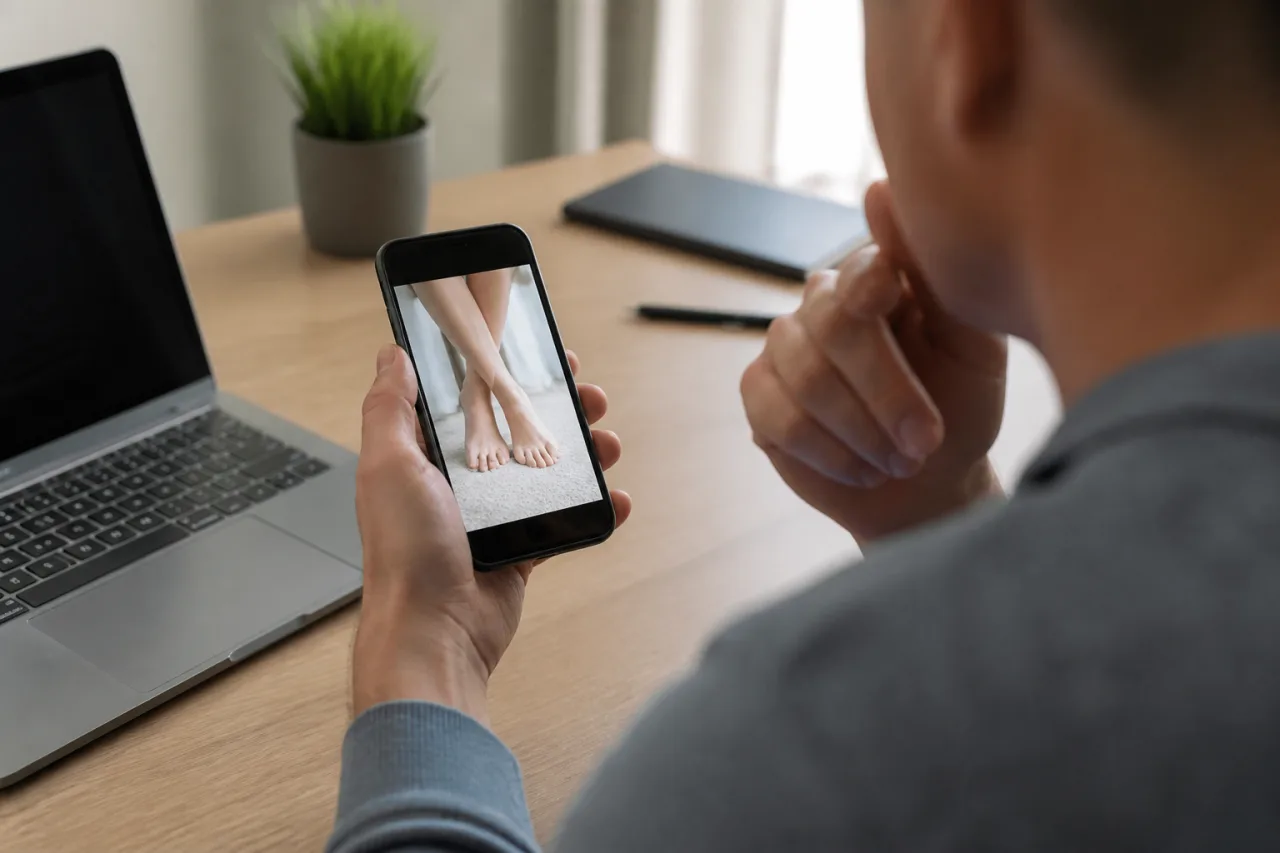
Quella foto spontanea dei piedi scattata sul divano può contenere le coordinate GPS esatte di casa tua, la data e l'ora dello scatto, il modello del telefono e persino tracce delle app usate per modificarla. L'immagine può sembrare anonima, mentre il file racconta silenziosamente una storia diversa.
Se stai vendendo o condividendo foto dei piedi, non dare per scontato che un marketplace, un social network o un'app di messaggistica elimini queste informazioni al posto tuo. Questa guida ti mostra come rimuovere i dati sulla posizione e gli altri metadati su iPhone, Android, Mac e Windows, per poi verificare la copia ripulita prima di caricarla su Feetpik o altrove. Imparerai anche quali metadati sono più importanti, cosa la loro rimozione non può nascondere e qual è il semplice flusso di lavoro che evita di condividere accidentalmente l'originale.
Perché una semplice foto dei piedi può rivelare più di quanto immagini
Immagina di scattare una foto dei piedi accanto alla finestra della camera da letto alle 20:17, applicare rapidamente una correzione del colore e poi caricarla per venderla. L'immagine può sembrare anonima, ma il file potrebbe contenere ancora le coordinate GPS precise di casa tua, la data e l'ora esatte dello scatto, la marca e il modello del telefono e il nome del software di modifica utilizzato.
Normalmente, quando qualcuno visualizza la foto, nessuna di queste informazioni è visibile. Si trova dietro l'immagine, sotto forma di metadati incorporati, che a volte possono essere letti dopo aver scaricato il file. A seconda delle impostazioni della fotocamera, del processo di modifica e del metodo di esportazione, una singola foto può conservare più tracce della sua storia di quanto tu possa immaginare.
È facile pensare che la piattaforma che riceve l'immagine elimini automaticamente questi dettagli. Alcuni marketplace e social network rimuovono determinati metadati durante l'elaborazione, soprattutto quando ridimensionano o comprimono un caricamento. Anche le app di messaggistica possono creare copie semplificate. Il problema è che questo comportamento non è uniforme.
Un'app potrebbe ripulire l'anteprima lasciando intatto l'originale scaricabile. Potrebbe rimuovere le coordinate della posizione dai normali post, ma conservarle nei file inviati come allegati. Inoltre, un aggiornamento della piattaforma potrebbe cambiare il modo in cui vengono elaborate le immagini senza avvisare chiaramente gli utenti. Persino i servizi più attenti alla privacy non sostituiscono la preparazione autonoma del file.
Questo è importante perché perdi il controllo nel momento in cui un originale viene caricato o inviato. Un acquirente, un abbonato o il destinatario di un messaggio potrebbe salvarlo immediatamente, prima che tu ti accorga che le informazioni identificative sono ancora associate al file. Eliminare il caricamento in un secondo momento non rimuoverà le copie già archiviate altrove.
La regola più sicura è semplice: tratta ogni servizio come se conservasse il file esattamente nel modo in cui lo riceve. Crea una copia separata da caricare, ripulisci il file sul tuo dispositivo e usa solo la versione pulita su Feetpik o su qualsiasi altro marketplace, account social o chat privata. La rimozione effettuata dalla piattaforma può essere un ulteriore livello di protezione, ma non dovrebbe essere il primo né l'unico.
Cosa contengono i metadati delle foto e quali rappresentano davvero un rischio
I metadati delle foto sono informazioni memorizzate insieme ai pixel. EXIF registra normalmente come e quando è stata acquisita l'immagine, comprese le impostazioni della fotocamera e gli eventuali dati GPS. I campi IPTC vengono usati soprattutto per didascalie, note sul copyright e dati di contatto dell'autore, mentre gli XMP possono contenere la cronologia delle modifiche, valutazioni, parole chiave e informazioni aggiunte da software come Adobe Lightroom.
Un singolo file può contenere tutti e tre i tipi di dati. Il rischio per la privacy dipende dal campo: il valore dell'apertura raramente ha un significato per uno sconosciuto, mentre un indirizzo di casa espresso tramite coordinate GPS è chiaramente un problema.
Posizione e coordinate GPS
Latitudine e longitudine sono i campi più rischiosi perché possono identificare il punto preciso in cui è stata scattata una foto. A seconda della precisione del GPS, una coordinata può indicare una determinata casa, un condominio, un hotel o un luogo di lavoro, non soltanto una città.
Anche altitudine, direzione della bussola e nomi dei luoghi possono aggiungere contesto. Persino coordinate leggermente imprecise possono rivelare un quartiere o un luogo che frequenti abitualmente, quindi i dati sulla posizione meritano più attenzione di dettagli innocui come lo stato del flash o la lunghezza focale.
Date, dettagli del dispositivo e campi identificativi
Date e orari di acquisizione possono rivelare abitudini, date di viaggio o il momento in cui ti trovavi in un luogo specifico. Marca e modello della fotocamera, obiettivo, velocità dell'otturatore, ISO e dimensioni dell'immagine sono generalmente poco rischiosi se considerati singolarmente, anche se è opportuno rimuovere il numero di serie del dispositivo o altri identificatori univoci.
Controlla attentamente i campi relativi a creatore, autore, copyright, attribuzione, commenti e contatti. Potrebbero contenere il tuo nome reale, indirizzo email, nome dell'attività o sito web inseriti dalla fotocamera, dal telefono o dall'app di modifica. I dati XMP possono inoltre indicare il software utilizzato e conservare dettagli sulle modifiche precedenti.
I metadati non sono la stessa cosa delle informazioni visibili
La rimozione dei metadati ripulisce soltanto le informazioni associate al file. Non modifica nulla di ciò che è visibile nella fotografia.
Prima di condividere una foto dei piedi, controlla i riflessi negli specchi, nelle finestre e nei mobili lucidi. Cerca lettere, etichette di farmaci, tatuaggi, punti di riferimento, targhe e interni riconoscibili. Un rapporto sui metadati pulito non serve a nulla se dalla finestra si legge un cartello stradale o se il tuo volto compare in un rubinetto cromato.
Come rimuovere posizione e metadati su iPhone o iPad
Controllare se una foto dell'iPhone contiene una posizione
- Apri la foto nell'app Foto.
- Scorri verso l'alto oppure tocca il pulsante Info, la piccola “i” cerchiata.
- Cerca una mappa, il nome di un luogo o le coordinate sotto i dettagli dello scatto.
Potresti vedere anche data, ora, modello del dispositivo, obiettivo e formato del file. Apple modifica occasionalmente etichette e posizione dei pulsanti, quindi la tua versione di iOS o iPadOS potrebbe apparire leggermente diversa.
Rimuovere la posizione salvata
- Apri la foto e visualizzane le informazioni.
- Accanto alla posizione, tocca Modifica.
- Seleziona Nessuna posizione per rimuovere le coordinate salvate.
Per correggere la posizione invece di eliminarla, cerca un altro luogo e selezionalo. Per più foto, tocca Seleziona nella libreria, scegli le immagini, apri il menu con i tre puntini e cerca Modifica posizione. Rimuovere il segnaposto da una versione modificata o sincronizzata non garantisce che ogni copia esportata sia stata modificata.
Condividere una copia senza dati sulla posizione
- Seleziona la foto in Foto e tocca Condividi.
- Tocca Opzioni nella parte superiore del pannello di condivisione.
- Disattiva Posizione, quindi tocca Fine.
- Scegli l'app o il metodo di condivisione.
Questa impostazione si applica solo a quella condivisione; non ripulisce in modo permanente il file presente nella libreria. Se compare Tutti i dati delle foto, lascialo disattivato a meno che il destinatario non abbia realmente bisogno del file originale e delle informazioni sulle modifiche. Inoltre, disattivare la posizione potrebbe non rimuovere tutti i campi non relativi alla posizione, come il modello del dispositivo, la data dello scatto o i dettagli del software.
Impedire alle foto future di registrare il GPS
- Apri Impostazioni.
- Vai su Privacy e sicurezza > Localizzazione.
- Scorri verso il basso e tocca Fotocamera.
- Seleziona Mai.
Disattivare soltanto la Posizione precisa può comunque consentire la registrazione di una posizione approssimativa. Scegli Mai se non vuoi che le nuove foto dei piedi vengano geolocalizzate in alcun modo.
Come rimuovere i dati sulla posizione dalle foto dei piedi su Android
I menu di Android variano in base al produttore del telefono, all'app fotocamera e alla versione del software. Un Pixel non avrà gli stessi menu di un Samsung Galaxy, mentre Xiaomi, OnePlus e Motorola utilizzano etichette ancora leggermente diverse. Considera i percorsi indicati di seguito come punti di partenza, non come istruzioni identiche per ogni dispositivo.
Controllare i metadati in Google Foto o Galleria
In Google Foto, apri la foto dei piedi, scorri verso l'alto o tocca il menu con i tre puntini, quindi controlla la sezione Dettagli. Se è stata registrata una posizione, potresti vedere una mappa, il nome di un luogo o le coordinate insieme alla data dello scatto e alle informazioni sul dispositivo.
Nella Galleria Samsung, apri l'immagine e scegli Altro o il menu con i tre puntini, seguito da Dettagli. Altre app Galleria potrebbero chiamare questa sezione Info, Proprietà o Dettagli foto. Non dare per scontato che “Nessuna posizione visualizzata” significhi che tutti i metadati siano stati rimossi: alcune app mostrano soltanto un riepilogo limitato.
Rimuovere o modificare la posizione della foto
In Google Foto, apri l'immagine, scorri verso l'alto, tocca la posizione o l'icona della matita, quindi seleziona Rimuovi posizione se l'opzione è disponibile. La disponibilità può dipendere dal modo in cui è stata aggiunta la posizione e dal fatto che la foto sia stata sottoposta a backup.
Nella Galleria Samsung, la modifica della posizione si trova solitamente in Dettagli > Modifica. Su altri telefoni potrebbe essere necessario usare lo strumento per la privacy dell'app Galleria, un editor delle informazioni del file o un'app affidabile per la rimozione locale dei dati EXIF.
Ecco il problema: modificare la voce della mappa all'interno di una galleria può aggiornare soltanto il database dell'app o il record nel cloud. Esporta o salva una copia separata, poi controlla proprio quel file esportato prima di caricarlo. Conserva l'originale intatto in una cartella privata.
Disattivare i tag di posizione nell'app Fotocamera
Sui telefoni Pixel, prova Fotocamera > Impostazioni > Altre impostazioni > Salva posizione e disattiva l'opzione. Samsung di solito utilizza Fotocamera > Impostazioni > Tag posizione. Xiaomi e marchi simili potrebbero chiamare il comando Salva informazioni sulla posizione, Geotagging o Memorizza dati sulla posizione.
Se non riesci a trovarlo, cerca “posizione” nelle impostazioni della Fotocamera. Puoi anche negare all'app Fotocamera l'autorizzazione alla posizione in Impostazioni > App > Fotocamera > Autorizzazioni.

Come rimuovere i dati EXIF su Mac
Controllare e rimuovere i dati GPS in Anteprima
Inizia creando un duplicato della foto nel Finder, quindi apri quella copia in Anteprima. Scegli Strumenti > Mostra ispettore oppure premi Comando-I. Fai clic sull'icona delle informazioni e cerca un pannello GPS o Posizione.
Se le coordinate sono incorporate e la tua versione di Anteprima supporta la rimozione, fai clic su Rimuovi info posizione. Salva il file, chiudilo, quindi riaprilo e controlla nuovamente l'Ispettore. Se non vedi un pannello GPS o un pulsante per la rimozione, potrebbe significare che il file non contiene coordinate leggibili, ma potrebbe anche dipendere dalle differenze tra versioni di macOS e formati delle immagini.
Il comando relativo alla posizione di Anteprima è utile, ma limitato. Rimuovere latitudine e longitudine può lasciare intatti la data dello scatto, il modello della fotocamera o del telefono, i dettagli dell'obiettivo, il software di modifica e altri campi EXIF, IPTC o XMP. Per una foto che intendi vendere o condividere in modo anonimo, considera Anteprima uno strumento di controllo, non un sistema completo di pulizia garantito.
Rimuovere localmente una quantità maggiore di metadati
ImageOptim è l'opzione più semplice per i file JPEG e PNG. Nelle impostazioni, verifica che la rimozione dei metadati sia attivata, quindi trascina una copia duplicata, non l'unico originale. ImageOptim comprime anche le immagini, quindi confronta il risultato a dimensione reale prima di utilizzarlo.
Per avere un controllo maggiore, ExifTool è un'utilità da riga di comando consolidata che funziona localmente e supporta formati tra cui JPEG, PNG, HEIC e WebP. Dopo averlo installato, apri Terminale, spostati nella cartella pertinente ed esegui:
exiftool -all= "clean-copy.jpg"
Di norma ExifTool conserva un backup aggiungendo _original al nome. Lavora comunque su una copia con un nome scelto intenzionalmente, poiché la rimozione di tutti i metadati può eliminare anche campi utili come note sul copyright, dati sull'orientamento o informazioni sul profilo colore in alcuni flussi di lavoro.
Entrambe le opzioni mantengono l'immagine sensibile sul tuo Mac. È preferibile inviare una foto dei piedi non ripulita a un servizio web casuale per la rimozione dei metadati, dove le pratiche di archiviazione ed eliminazione potrebbero non essere chiare.
Come rimuovere i metadati delle foto in Windows
Windows consente di eseguire una rapida pulizia dei metadati senza software aggiuntivo. I comandi sono integrati in Esplora file e tendono a funzionare meglio con i file JPEG standard.
Usare Esplora file per una pulizia rapida
- Trova l'immagine in Esplora file. Fai clic destro e scegli Proprietà. In Windows 11 potrebbe essere necessario selezionare prima Mostra altre opzioni.
- Apri la scheda Dettagli. Controlla le sezioni Origine, GPS, Fotocamera, Descrizione e File per individuare coordinate, date, nomi degli autori, commenti o informazioni sul dispositivo.
- Fai clic su Rimuovi proprietà e informazioni personali nella parte inferiore della finestra.
- Scegli Crea una copia con tutte le proprietà possibili rimosse se vuoi che Windows produca un duplicato ripulito lasciando intatto l'originale.
- In alternativa, scegli Rimuovi le proprietà seguenti dal file, seleziona i campi specifici e fai clic su OK. Questa opzione modifica il file esistente invece di creare una copia separata.
L'opzione per creare una copia pulita è la scelta più sicura per le foto dei piedi. Conserva l'originale privato in una cartella separata, quindi rinomina e controlla la nuova copia prima di condividerla. Presta attenzione all'espressione “tutte le proprietà possibili”: Windows rimuove soltanto i campi che riconosce e che è in grado di riscrivere.
Usare uno strumento dedicato se rimangono dei dettagli
Esplora file non è uno strumento completo per eliminare i metadati. Un'immagine può contenere blocchi EXIF, IPTC o XMP che non compaiono nella scheda Dettagli, e il supporto varia tra JPEG, PNG, HEIC, WebP e file modificati. Windows potrebbe inoltre lasciare intatti profili colore, tag del software, miniature o dati specifici del formato.
Se la copia pulita mostra ancora campi identificativi, elaborala con uno strumento locale affidabile come ExifTool. Legge molte più categorie di metadati rispetto a Esplora file e può rimuoverle senza inviare l'originale a un sito web. Lavora su un duplicato: la rimozione di ogni tag può talvolta eliminare informazioni utili sull'orientamento o sul colore, quindi apri il risultato e verifica che venga visualizzato correttamente.
Il metodo migliore per gruppi di foto, file modificati e formati insoliti
Strumenti locali e servizi online per la rimozione dei metadati
Per le foto sensibili dei piedi, usa uno strumento locale quando possibile. ExifTool, ImageOptim e utilità desktop simili elaborano i file sul dispositivo; un servizio di pulizia online richiede invece di caricare l'originale intatto sul server di un'altra azienda, spesso con criteri di eliminazione o conservazione poco chiari.
Anche gli editor fotografici possono escludere i metadati durante l'esportazione. Cerca nelle impostazioni dei metadati voci come Rimuovi informazioni sulla posizione, Solo copyright o Nessuno. Non dare per scontato che l'impostazione predefinita sia privata: Lightroom, Photoshop e altri editor possono conservare copyright, dettagli dello scatto o informazioni sulle modifiche se non modifichi il preset di esportazione.
Il supporto dei formati varia. Il JPEG è ampiamente supportato, ma le esportazioni ripetute possono introdurre danni da compressione. HEIC può conservare diversi contenitori di metadati e talvolta viene convertito automaticamente dalle app. Il PNG non usa i metadati EXIF esattamente allo stesso modo, ma può comunque contenere testo, timestamp e dati del profilo. Anche WebP può contenere EXIF e XMP, sebbene alcuni strumenti di pulizia di base non li rilevino.
Pulire in sicurezza più foto contemporaneamente
Conserva gli originali modificati in una cartella principale privata, quindi copia solo le immagini finite in una cartella di esportazione separata. Avvia lo strumento di pulizia locale su quella cartella invece che sull'intera libreria fotografica. ExifTool è particolarmente utile per elaborare 20, 100 o persino 1.000 file con lo stesso comando.
Se un marketplace non accetta HEIC o WebP, esporta una nuova copia JPEG con una qualità di circa l'85–95% invece di convertire ripetutamente lo stesso JPEG. Per grafiche o immagini che contengono testo, il PNG evita la compressione con perdita, ma in genere produce file più grandi. Conserva l'originale privato nel formato iniziale, così potrai creare versioni future senza accumulare perdita di qualità.
Perché gli screenshot sono una soluzione imperfetta
Uno screenshot spesso elimina i metadati originali della fotocamera, ma è una soluzione drastica. Può ridurre la risoluzione, alterare i colori, aggiungere bordi o elementi dell'interfaccia e sostituire i dettagli utili con pixel delle dimensioni dello schermo. Anche il telefono o il computer potrebbe associare allo screenshot nuove date di creazione o informazioni sul software.
Per una singola immagine informale può essere accettabile. Per le foto a pagamento, un'esportazione corretta seguita dalla rimozione locale dei metadati offre un controllo molto maggiore su qualità, dimensioni e formato.
Come verificare che i metadati siano davvero spariti
Non considerare la rimozione una prova. La verifica è un passaggio separato e imprescindibile, da eseguire sull'esatto file esportato che intendi caricare, non sull'originale o su una bozza precedente con una miniatura simile.
Eseguire un test in due passaggi
Per prima cosa, controlla il file con un lettore locale di metadati affidabile. ExifTool è un'opzione completa per Windows, macOS e Linux. Eseguilo sull'immagine ripulita e verifica ogni campo riportato, compresi i blocchi EXIF, IPTC e XMP. Su Mac o PC, i pannelli integrati con le informazioni del file possono offrire un controllo rapido, ma potrebbero non mostrare tutto.
In secondo luogo, copia l'immagine ripulita su un altro dispositivo e controllala anche lì. Usa un cavo, un trasferimento locale o un'unità rimovibile, così verificherai il file vero e proprio invece della versione presente in una libreria cloud. Sul secondo dispositivo, apri il pannello delle informazioni o delle proprietà dell'immagine e cerca una mappa, coordinate, il nome del creatore, una descrizione o commenti.
Controlla anche il nome del file prima di caricarlo. Un'immagine tecnicamente pulita chiamata Sarah_Jones_Bedroom_12May.jpg rivela comunque informazioni. Usa un nome neutro, come set04_image02.jpg, e assicurati che l'estensione non nasconda un nome duplicato come set04_image02.jpg.jpg.
Riconoscere l'aspetto di un risultato pulito
Un risultato pulito non dovrebbe mostrare latitudine GPS, longitudine GPS, altitudine, indirizzo o etichetta della posizione. Anche autore, artista, titolare del copyright, indirizzo email, commenti, didascalie e note sulle modifiche dovrebbero essere vuoti o assenti. Proprietà di base come dimensioni, profilo colore e peso del file sono normali e in genere possono rimanere.
Fai attenzione quando controlli dentro Google Foto, Foto di iCloud o un'altra app sincronizzata. L'app potrebbe mostrare il nome dell'account, la data di caricamento, il titolo dell'album o una posizione dedotta dalla cronologia cloud. Queste informazioni non sono necessariamente incorporate nell'immagine, ma non dimostrano nemmeno che il file sia pulito. Controlla il file scaricato con un lettore locale, quindi ripeti la verifica dopo ogni modifica o esportazione finale.
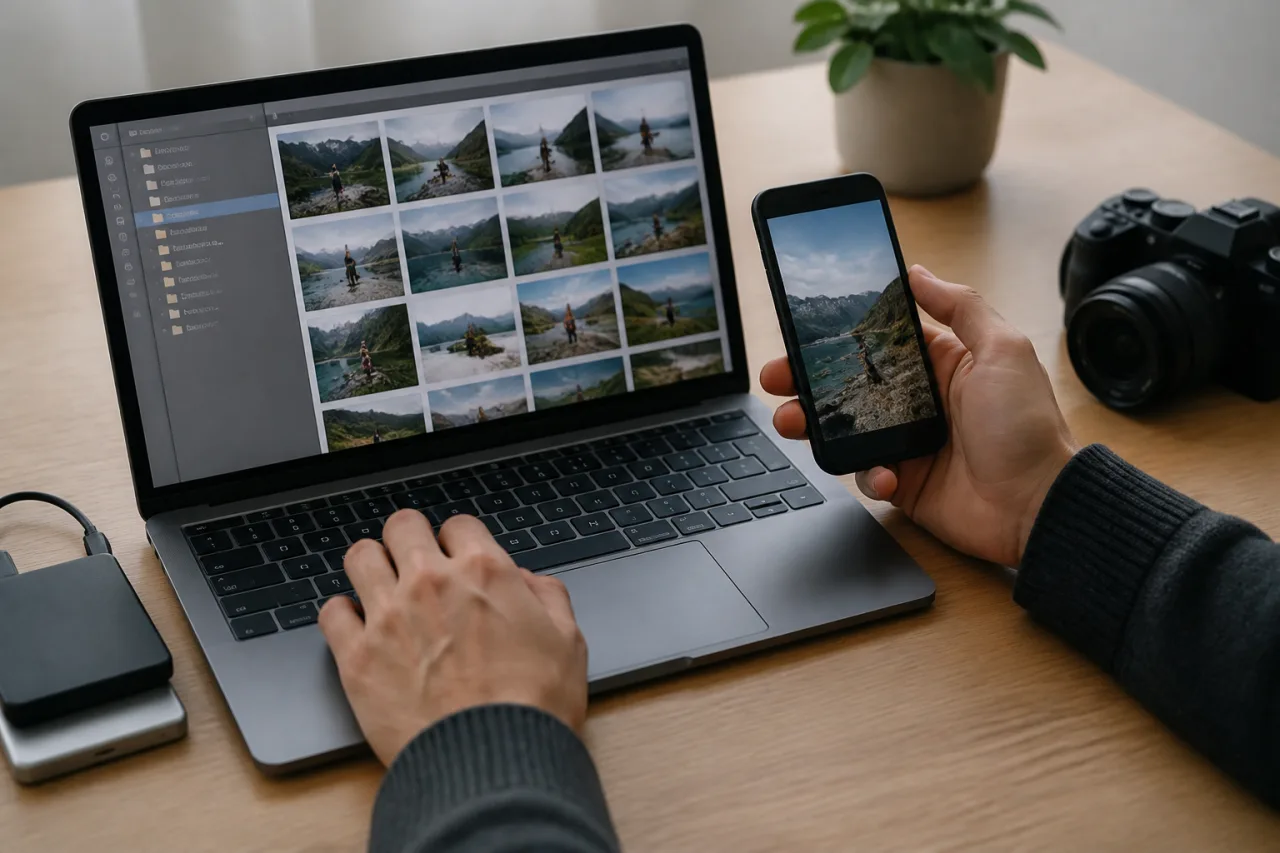
Un flusso di lavoro più sicuro prima di caricare foto su Feetpik o su qualsiasi marketplace
Una routine affidabile per la privacy inizia prima di premere il pulsante di scatto. Disattiva il geotagging nelle impostazioni della fotocamera, scatta la foto e poi segui ogni volta lo stesso processo di pulizia. La costanza riduce molto la possibilità di caricare accidentalmente un originale non trattato.
Conservare separatamente gli originali e le copie da caricare
Conserva l'originale in una cartella privata che non alimenti direttamente un marketplace o un'app di condivisione cloud. Crea un duplicato per le modifiche, quindi ritaglia, correggi il colore o aggiungi una filigrana solo a quella copia. Al termine delle modifiche, rimuovi i metadati ed esportala in una cartella separata con un nome evidente, come “Pronta per il caricamento”.
Rinomina il file esportato con un nome neutro, ad esempio pedicure-blu-01.jpg. Evita nomi che contengano il tuo nome reale, le iniziali, la data di nascita, il modello del telefono o la posizione. Carica le foto soltanto dalla cartella pulita, non dal rullino fotografico o dall'elenco dei file recenti, dove è facile confondere miniature simili.
Controllare l'immagine prima del file
La pulizia dei metadati non può eliminare le informazioni visibili nella foto. Ingrandisci l'immagine e controlla lo sfondo alla ricerca di buste, etichette di farmaci, badge di lavoro, foto di famiglia, panorami dalle finestre e riflessi negli specchi o nei mobili lucidi. Osserva anche i piccoli dettagli: un tatuaggio particolare, il numero civico o una pavimentazione riconoscibile potrebbero rivelare più del previsto.
Dopo il controllo visivo, verifica il file esportato invece del progetto di modifica o dell'originale privato. Assicurati che sia la versione con il nome corretto e che il file pulito venga ancora visualizzato correttamente dopo l'esportazione.
Non dare per scontato che la piattaforma lo pulisca al posto tuo
Feetpik è un marketplace a pagamento per le foto dei piedi e applica una commissione sulle vendite. Gli altri marketplace utilizzano sistemi diversi per il caricamento, il ridimensionamento e la conservazione dei file. Una piattaforma potrebbe rimuovere alcuni metadati durante l'elaborazione delle immagini, conservarne altri o mantenere internamente il file originale: nessuno di questi comportamenti dovrebbe essere considerato una protezione della privacy garantita.
Prima di caricare una foto, leggi l'attuale informativa sulla privacy della piattaforma, le regole sull'elaborazione delle immagini e i termini relativi alle commissioni. Le policy cambiano, quindi controlla direttamente Feetpik o qualsiasi alternativa invece di affidarti a una vecchia recensione o a un post su un forum. La tua copia sicura dovrebbe essere già pulita e verificata prima di arrivare alla schermata di caricamento.
Errori comuni con i metadati che compromettono la privacy
Pulire una copia ma caricarne un'altra
L'errore più comune è estremamente semplice: pulisci un duplicato e poi selezioni l'originale dalla cartella della fotocamera durante il caricamento. Miniature e nomi di file simili rendono l'errore facile, soprattutto quando entrambi i file compaiono tra i “Recenti”.
Conserva le immagini finite in una cartella chiaramente nominata, come Pronta per il caricamento, e assegna loro nomi neutri come set-04-image-02.jpg. I nomi possono rivelare il tuo vero nome, il modello del telefono, un riferimento al cliente o la data dello scatto anche quando i metadati incorporati sono stati rimossi.
Eliminare un segnaposto della mappa in un'app fotografica può inoltre creare un falso senso di sicurezza. L'app potrebbe modificare soltanto il record della propria libreria, mentre un originale esportato conserva ancora le coordinate. Esporta la copia esatta che intendi pubblicare e controlla proprio quel file, non la versione visualizzata nell'app.
Presumere che il ritaglio o la sfocatura rimuovano i dati EXIF
Ritagliare lo sfondo della camera da letto, coprire un tatuaggio o sfocare la posta protegge dagli indizi visivi. Non rimuove automaticamente i campi EXIF, IPTC o XMP. Alcuni editor conservano data dello scatto, modello del dispositivo, coordinate e informazioni sul copyright durante l'esportazione.
Le modifiche possono persino aggiungere nuovi dettagli, tra cui il nome del software, la data di esportazione o il profilo del creatore. Ricontrolla i metadati dopo ogni ritaglio, ritocco, conversione o nuova esportazione. Fai attenzione anche ai file sidecar come .xmp: possono contenere istruzioni di modifica, valutazioni, parole chiave o informazioni sul creatore e non dovrebbero essere inclusi insieme all'immagine.
Dimenticare le copie nel cloud e nelle app di messaggistica
Inviare l'originale a te stesso via email, tramite un link cloud condiviso o con un'app di messaggistica crea un'altra copia al di fuori della cartella sotto il tuo controllo. Un link cloud potrebbe inoltre mostrare al destinatario il nome del tuo account, l'immagine del profilo o la cronologia del file.
Non dare per scontato che la compressione dei social network ti protegga. Le piattaforme possono rimuovere alcuni metadati oggi, conservarne altri o modificare in seguito il modo in cui elaborano le immagini. Gli allegati dei messaggi diretti e le opzioni “invia come file” sono particolarmente imprevedibili.
Prima pulisci, poi condividi. Se devi trasferire un'immagine tra dispositivi, trasferisci la copia verificata e controllala nuovamente dopo il download. Quel minuto in più impedisce a un originale intatto di finire per errore nella coda dei caricamenti.
Checklist della privacy prima di caricare foto dei piedi
Segui questo elenco subito prima di ogni caricamento. Non affidarti a ciò che ricordi di aver fatto in precedenza: controlla il file esatto che sta per lasciare il tuo dispositivo.
- Nessun GPS incorporato: verifica che i campi relativi a latitudine, longitudine, altitudine e posizione salvata siano vuoti. La sola assenza dell'anteprima della mappa non dimostra che le coordinate siano state rimosse.
- Nessun campo personale per autore o commenti: controlla i dati EXIF, IPTC e XMP alla ricerca del tuo vero nome, indirizzo email, dettagli sul copyright, didascalie, commenti o informazioni sull'account dell'editor.
- Nome del file neutro: rinomina il file con qualcosa di generico, come photo_014.jpg. Evita nomi che contengano il tuo nome, la città, il modello del telefono, dati del cliente o la data dello scatto.
- Nessun indizio identificativo visibile: ingrandisci l'immagine e controlla specchi, finestre, superfici lucide e bordi dell'inquadratura. Cerca volti, posta, etichette di farmaci, foto di famiglia, badge di lavoro, tatuaggi, panorami stradali e stanze riconoscibili.
- Copia pulita verificata due volte: controlla la copia esportata con due metodi, ad esempio il pannello delle informazioni del file del computer e un lettore locale di metadati affidabile. Verifica il file vero e proprio, non soltanto l'immagine mostrata in un'app fotografica cloud.
- File corretto selezionato: apri l'anteprima del caricamento e confronta nome, dimensioni e miniatura con la copia pulita. È sorprendentemente facile confondere originali ed esportazioni simili, soprattutto in una cartella Download affollata.
- Termini della piattaforma controllati: prima di caricare, verifica le attuali policy del marketplace relative a privacy, elaborazione delle immagini, conservazione ed eliminazione. Sulle piattaforme a pagamento come Feetpik, controlla anche le commissioni e i termini dell'account invece di presumere che non siano cambiati.
- Originale privato conservato separatamente: tieni l'originale intatto in una cartella protetta, su un'unità crittografata o in un account di archiviazione privato. Non lasciarlo accanto alla versione pronta per il caricamento con un nome quasi identico.
Ripeti l'intera checklist dopo ogni modifica o nuova esportazione. Ritagliare, aggiungere una filigrana, cambiare formato o salvare tramite un'altra app può creare un nuovo file, ripristinare metadati o lasciarti con una copia diversa da quella già controllata.
Considera la rimozione dei metadati parte integrante di ogni caricamento
Una volta stabilita una routine affidabile, pulire una foto non dovrebbe richiedere più di qualche minuto. L'obiettivo non è trasformare ogni caricamento in un progetto tecnico, ma rendere la rimozione dei metadati automatica quanto il controllo del ritaglio o la verifica di aver selezionato il file corretto.
Tuttavia, un rapporto sui metadati pulito non è uno scudo completo per la privacy. Non può nascondere un volto riflesso in uno specchio, un panorama riconoscibile attraverso una finestra o un tatuaggio particolare. Anche l'inquadratura è altrettanto importante, quindi fermati prima di caricare una foto e osserva l'immagine nel suo insieme invece di concentrarti soltanto sui piedi.
Anche la configurazione dell'account è importante. Usa un indirizzo email e un nome utente separati per il venditore, non collegati ai tuoi profili social personali, ed evita di riutilizzare foto del profilo o biografie provenienti da altri account. Mantieni riservate anche le conversazioni private: piccoli dettagli sul luogo di lavoro, il quartiere o la routine quotidiana possono diventare identificativi se messi insieme.
Conserva le foto originali in un luogo sicuro invece di lasciarle mescolate nel rullino condiviso o in un album di famiglia sincronizzato automaticamente. Una cartella protetta del dispositivo, un'unità crittografata o un servizio di archiviazione affidabile con autenticazione a due fattori sono soluzioni migliori per i file master privati. Sii altrettanto selettivo con i link di condivisione, perché inoltrare un originale tramite email o cloud può annullare tutte le precauzioni adottate per la copia destinata al marketplace.
Soprattutto, pulisci i file sensibili localmente quando possibile. Questo significa elaborarli sul tuo telefono o computer invece di consegnare gli originali intatti a un sito online per la rimozione dei metadati. Poi controlla la copia finale esatta prima di inviarla a Feetpik, a un altro marketplace, a un acquirente o persino tramite un messaggio privato.
Onestamente, è proprio questo controllo finale l'abitudine che fa la differenza maggiore. Non dare per scontato che un'app abbia ripulito correttamente il file e non contare sul fatto che lo faccia la piattaforma dopo il caricamento. Rimuovi personalmente i metadati, verifica il risultato, controlla ciò che è visibile e condividi soltanto la copia che intendevi inviare. Una pausa tranquilla di due minuti è molto più semplice che cercare di recuperare la privacy una volta che il file è fuori dal tuo controllo.