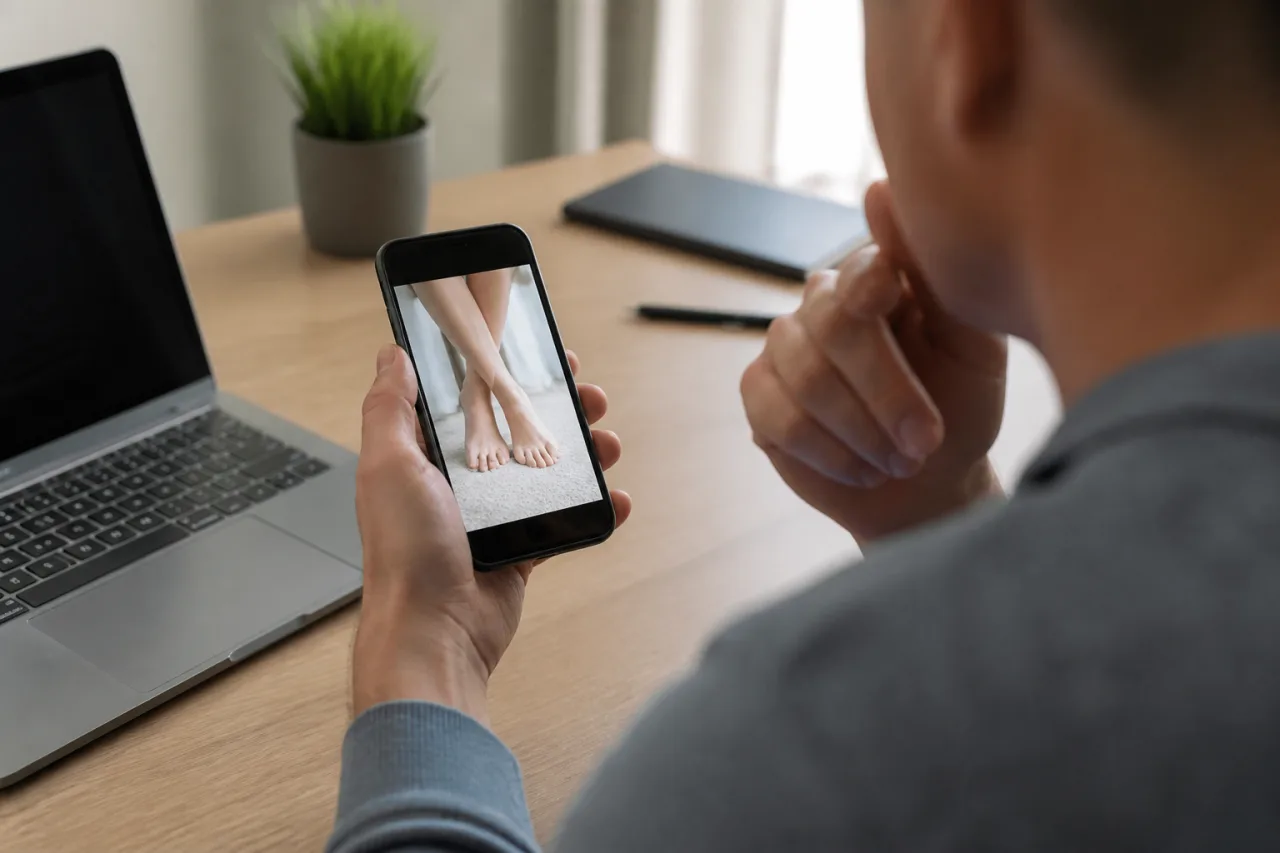
Ta nenápadná fotka chodidel, kterou jste pořídili na pohovce, může obsahovat přesné GPS souřadnice vašeho domova, datum a čas pořízení, model telefonu a dokonce i stopy aplikací použitých k úpravě. Obrázek může působit anonymně, zatímco soubor říká pravý opak.
Pokud prodáváte nebo sdílíte fotky chodidel, nepředpokládejte, že tržiště, sociální síť nebo chatovací aplikace tyto údaje odstraní za vás. Tato příručka vám ukáže, jak odstranit údaje o poloze a další metadata na iPhonu, Androidu, Macu i Windows a jak před nahráním na Feetpik nebo kamkoli jinam ověřit vyčištěnou kopii. Dozvíte se také, která metadata jsou nejdůležitější, co jejich odstranění nedokáže skrýt a jak díky jednoduchému postupu omylem nesdílet originál.
Proč může jednoduchá fotka chodidel prozradit víc, než čekáte
Představte si, že pořídíte fotku chodidel u okna ložnice ve 20:17, rychle upravíte barvy a nahrajete ji k prodeji. Samotný snímek může vypadat anonymně, ale soubor stále může obsahovat přesné GPS souřadnice vašeho domova, datum a čas pořízení, značku a model telefonu i název použitého editačního programu.
Tyto informace běžně nejsou při prohlížení fotky viditelné. Jsou ukryté za obrázkem jako vložená metadata a někdy je lze přečíst po stažení souboru. V závislosti na nastavení fotoaparátu, způsobu úprav a exportu může jedna fotka uchovávat více ze své historie, než si uvědomujete.
Je lákavé předpokládat, že platforma, na kterou obrázek nahrajete, tyto údaje odstraní. Některá tržiště a sociální sítě při zpracování skutečně určitá metadata odstraní, zejména když obrázek zmenší nebo zkomprimují. Chatovací aplikace mohou také vytvářet zjednodušené kopie. Problém je, že toto chování není jednotné.
Aplikace může vyčistit náhled, ale ponechat původní soubor ke stažení nedotčený. Může odstranit souřadnice z běžných příspěvků, ale zachovat je v souborech odeslaných jako přílohy. Aktualizace platformy navíc může změnit způsob zpracování obrázků, aniž by uživatele zřetelně upozornila. Ani služby zaměřené na soukromí nenahrazují vlastní přípravu souboru.
To je důležité, protože po nahrání nebo odeslání originálu ztrácíte kontrolu. Kupující, odběratel nebo příjemce zprávy si ho může okamžitě uložit, ještě než zjistíte, že v něm zůstaly identifikační údaje. Pozdější smazání nahraného souboru neodstraní kopie uložené jinde.
Bezpečnější pravidlo je jednoduché: ke každé službě se chovejte, jako by soubor zachovala přesně v podobě, v jaké ho obdržela. Vytvořte samostatnou kopii pro nahrání, vyčistěte ji na vlastním zařízení a na Feetpik nebo na jakékoli jiné tržiště, sociální účet či soukromý chat použijte pouze vyčištěnou verzi. Odstranění metadat na úrovni platformy může být užitečnou další vrstvou ochrany, ale nemělo by být první ani jedinou.
Co obsahují metadata fotografií a co skutečně představuje riziko
Metadata fotografií jsou informace uložené spolu s obrazovými body. EXIF obvykle zaznamenává, jak a kdy byl snímek pořízen, včetně nastavení fotoaparátu a případných GPS údajů. Pole IPTC se běžně používají pro popisky, informace o autorských právech a kontaktní údaje autora, zatímco XMP může obsahovat historii úprav, hodnocení, klíčová slova a informace přidané softwarem, například Adobe Lightroomem.
Jeden soubor může obsahovat všechny tři typy. Riziko pro soukromí závisí na konkrétním poli: hodnota clony je pro cizího člověka jen zřídka důležitá, ale adresa domova vyjádřená GPS souřadnicemi představuje zjevné riziko.
Poloha a GPS souřadnice
Zeměpisná šířka a délka patří mezi nejrizikovější údaje, protože mohou určit přesné místo pořízení fotografie. V závislosti na přesnosti GPS může souřadnice ukazovat na konkrétní dům, bytový komplex, hotel nebo pracoviště, nikoli pouze na město.
Další kontext mohou přidat nadmořská výška, směr kompasu a názvy míst. I mírně nepřesné souřadnice mohou odhalit čtvrť nebo místo, které pravidelně navštěvujete, takže údajům o poloze věnujte větší pozornost než neškodným detailům, jako je stav blesku nebo ohnisková vzdálenost.
Data, údaje o zařízení a identifikační pole
Datum a čas pořízení mohou odhalit vaše návyky, termíny cest nebo dobu, kdy jste se nacházeli na konkrétním místě. Značka a model fotoaparátu, objektiv, rychlost závěrky, ISO a rozměry obrázku představují samy o sobě obvykle menší riziko, ale sériové číslo zařízení nebo jiný jedinečný identifikátor je vhodné odstranit.
Pečlivě zkontrolujte pole autora, tvůrce, autorských práv, kreditu, komentářů a kontaktů. Mohou obsahovat skutečné jméno, e-mailovou adresu, název firmy nebo web vložený fotoaparátem, telefonem či editační aplikací. Data XMP mohou také uvádět použitý software a uchovávat informace o předchozích úpravách.
Metadata nejsou totéž co informace viditelné na snímku
Odstranění metadat vyčistí pouze informace připojené k souboru. Nic viditelného na samotné fotografii nezmění.
Před sdílením fotky chodidel zkontrolujte odrazy v zrcadlech, oknech a lesklém nábytku. Hledejte poštu, štítky na lécích, tetování, orientační body, registrační značky vozidel a rozpoznatelné interiéry. Čistý report metadat vám nepomůže, pokud je z okna čitelná ulice nebo se váš obličej odráží v chromované baterii.
Jak odstranit údaje o poloze a metadata na iPhonu nebo iPadu
Zkontrolujte, zda fotka z iPhonu obsahuje polohu
- Otevřete fotku v aplikaci Fotky.
- Přejeďte prstem nahoru nebo klepněte na tlačítko Informace – malé „i“ v kroužku.
- Pod údaji o pořízení hledejte mapu, název místa nebo souřadnice.
Můžete také vidět datum, čas, model zařízení, objektiv a formát souboru. Apple občas mění názvy i umístění tlačítek, takže vaše verze iOS nebo iPadOS může vypadat trochu jinak.
Odstraňte uloženou polohu
- Otevřete fotku a zobrazte její informace.
- Vedle položky s polohou klepněte na Upravit.
- Výběrem možnosti Bez polohy odstraníte uložené souřadnice.
Pokud chcete polohu opravit, nikoli odstranit, vyhledejte jiné místo a vyberte ho. U více fotek klepněte v knihovně na Vybrat, zvolte obrázky, otevřete nabídku se třemi tečkami a vyhledejte možnost Upravit polohu. Odstranění špendlíku z jedné upravené nebo synchronizované verze nezaručuje, že se změnily všechny exportované kopie.
Sdílejte kopii bez údajů o poloze
- Vyberte fotku ve Fotkách a klepněte na Sdílet.
- V horní části nabídky sdílení klepněte na Volby.
- Vypněte možnost Poloha a klepněte na Hotovo.
- Vyberte aplikaci nebo způsob sdílení.
Toto nastavení platí pro danou akci sdílení; soubor v knihovně trvale nevyčistí. Pokud se zobrazí možnost Všechna data z Fotek, ponechte ji vypnutou, pokud příjemce skutečně nepotřebuje původní soubor a informace o úpravách. Vypnutí polohy také nemusí odstranit všechna metadata mimo polohu, například model zařízení, datum pořízení nebo údaje o použitém softwaru.
Zabraňte budoucím fotkám v ukládání GPS údajů
- Otevřete Nastavení.
- Přejděte do Soukromí a zabezpečení > Polohové služby.
- Posuňte se dolů a klepněte na Fotoaparát.
- Vyberte Nikdy.
Vypnutí pouze možnosti Přesná poloha může stále umožnit uložení přibližné polohy. Pokud nechcete, aby se nové fotky chodidel geotagovaly vůbec, vyberte Nikdy.
Jak odstranit údaje o poloze z fotek chodidel v Androidu
Nabídky Androidu se liší podle výrobce telefonu, aplikace fotoaparátu a verze softwaru. Pixel nebude vypadat stejně jako Samsung Galaxy a Xiaomi, OnePlus i Motorola používají opět trochu jiné názvy. Níže uvedené cesty proto berte jako výchozí, nikoli jako přesný návod pro každé zařízení.
Zkontrolujte metadata v Google Fotkách nebo Galerii
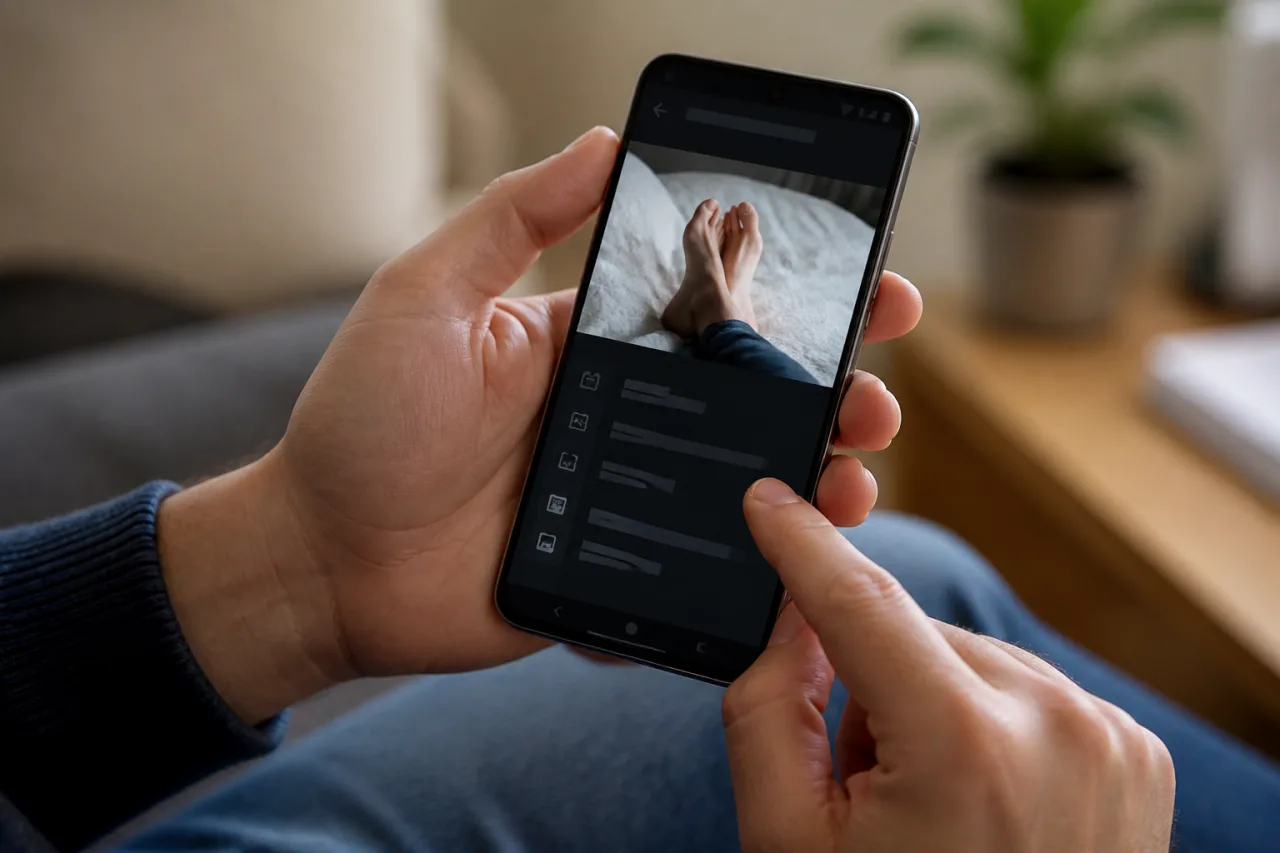
V Google Fotkách otevřete snímek chodidel, přejeďte prstem nahoru nebo klepněte na nabídku se třemi tečkami a vyhledejte část Podrobnosti. Pokud byla poloha zaznamenána, může se vedle data pořízení a údajů o zařízení zobrazit mapa, název místa nebo souřadnice.
V Samsung Galerii otevřete obrázek a vyberte Další nebo nabídku se třemi tečkami a poté Podrobnosti. Jiné aplikace Galerie mohou tuto položku nazývat Informace, Vlastnosti nebo Podrobnosti o fotce. Nepředpokládejte, že hlášení „Poloha nezobrazena“ znamená, že jsou čistá všechna metadata; některé aplikace zobrazují jen omezený souhrn.
Odstraňte nebo upravte polohu fotografie
V Google Fotkách otevřete obrázek, přejeďte prstem nahoru, klepněte na polohu nebo ikonu tužky a pokud se tato možnost zobrazí, vyberte Odstranit polohu. Dostupnost může záviset na tom, jak byla poloha přidána a zda je snímek zálohován.
Samsung Galerie obvykle nabízí úpravu polohy v části Podrobnosti > Upravit. U jiných telefonů možná budete potřebovat nástroj ochrany soukromí v Galerii, editor informací o souboru nebo důvěryhodnou lokální aplikaci pro odstranění EXIF.
Háček je v tom, že změna záznamu na mapě v galerii může upravit pouze databázi dané aplikace nebo cloudový záznam. Exportujte nebo uložte samostatnou kopii a před nahráním zkontrolujte právě tento exportovaný soubor. Nedotčený originál uchovávejte v soukromé složce.
Vypněte značky polohy v aplikaci Fotoaparát
Na telefonech Pixel zkuste Fotoaparát > Nastavení > Další nastavení > Ukládat polohu a tuto funkci vypněte. Samsung obvykle používá Fotoaparát > Nastavení > Značky polohy. Xiaomi a podobné značky mohou tuto volbu označovat jako Ukládat informace o poloze, Geotagování nebo Ukládat údaje o poloze.
Pokud ji nemůžete najít, vyhledejte v nastavení Fotoaparátu výraz „poloha“. Aplikaci Fotoaparát můžete také odebrat oprávnění k poloze v části Nastavení > Aplikace > Fotoaparát > Oprávnění.
Jak odstranit data EXIF na Macu
Prohlédněte a odstraňte GPS údaje v Náhledu
Nejprve ve Finderu vytvořte kopii fotografie a poté ji otevřete v Náhledu. Zvolte Nástroje > Zobrazit inspektor nebo stiskněte Command-I. Klikněte na ikonu informací a vyhledejte panel GPS nebo Poloha.
Pokud jsou vloženy souřadnice a vaše verze Náhledu jejich odstranění podporuje, klikněte na Odstranit informace o poloze. Soubor uložte, zavřete, znovu otevřete a inspektor opět zkontrolujte. Pokud panel GPS nebo tlačítko pro odstranění nevidíte, může to znamenat, že soubor neobsahuje čitelné souřadnice, ale také to může být způsobeno rozdíly mezi verzemi macOS a formáty obrázků.
Ovládání polohy v Náhledu je užitečné, ale omezené. Odstranění zeměpisné šířky a délky může ponechat datum pořízení, model fotoaparátu či telefonu, údaje o objektivu, editační software a další pole EXIF, IPTC nebo XMP. U fotky, kterou plánujete anonymně prodat nebo sdílet, berte Náhled spíše jako nástroj pro kontrolu než jako zaručený kompletní čistič.
Odstraňte metadata v širším rozsahu lokálně
ImageOptim je jednodušší volba pro soubory JPEG a PNG. V nastavení ověřte, že je odstranění metadat zapnuté, a poté do aplikace přetáhněte kopii, nikoli jediný originál. ImageOptim obrázky také komprimuje, proto před použitím porovnejte výsledek v plné velikosti.
Pro větší kontrolu je vhodný ExifTool, osvědčený nástroj příkazového řádku, který funguje lokálně a podporuje mimo jiné formáty JPEG, PNG, HEIC a WebP. Po instalaci otevřete Terminál, přejděte do příslušné složky a spusťte:
exiftool -all= "clean-copy.jpg"
ExifTool obvykle vytvoří zálohu s příponou _original přidanou k názvu. Přesto pracujte s kopiemi s jasnými názvy, protože odstranění všech metadat může v některých postupech smazat i užitečná pole, například poznámky o autorských právech, orientaci nebo informace o barevném profilu.
Obě možnosti ponechávají citlivý zdrojový obrázek na vašem Macu. To je lepší než posílat nevyčištěnou fotku chodidel náhodnému webovému odstraňovači metadat, u něhož nemusí být jasné, jak nakládá s uloženými soubory a jejich mazáním.
Jak odstranit metadata fotografií ve Windows
Windows umožňuje rychlé vyčištění metadat bez dalšího softwaru. Nástroje jsou zabudované v Průzkumníku souborů a nejlépe obvykle fungují se standardními soubory JPEG.
Pro rychlé vyčištění použijte Průzkumník souborů
- Najděte obrázek v Průzkumníku souborů. Klikněte na něj pravým tlačítkem a zvolte Vlastnosti. Ve Windows 11 možná nejprve budete muset vybrat Zobrazit další možnosti.
- Otevřete kartu Podrobnosti. V částech Původ, GPS, Fotoaparát, Popis a Soubor zkontrolujte souřadnice, data, jména autorů, komentáře a údaje o zařízení.
- Dole v okně klikněte na Odebrat vlastnosti a osobní údaje.
- Pokud chcete vytvořit vyčištěnou kopii a ponechat originál nedotčený, vyberte Vytvořit kopii s odstraněním všech možných vlastností.
- Případně vyberte Odebrat z tohoto souboru následující vlastnosti, zaškrtněte konkrétní pole a klikněte na OK. Tato možnost upraví stávající soubor namísto vytvoření samostatné kopie.
U fotek chodidel je bezpečnější vytvořit kopii. Soukromý originál ponechte v oddělené složce, novou kopii přejmenujte a před sdílením ji zkontrolujte. Všimněte si formulace „všechny možné vlastnosti“: Windows odstraní pouze pole, která rozpozná a dokáže přepsat.
Pokud údaje zůstanou, použijte specializovaný nástroj
Průzkumník souborů není úplný čistič metadat. Obrázek může obsahovat bloky EXIF, IPTC nebo XMP, které se na kartě Podrobnosti nezobrazí, a podpora se liší u souborů JPEG, PNG, HEIC, WebP i upravených souborů. Windows může také ponechat barevné profily, značky softwaru, náhledy nebo data specifická pro daný formát.
Pokud vyčištěná kopie stále zobrazuje identifikační údaje, zpracujte ji důvěryhodným lokálním nástrojem, například ExifTool. Ten načte podstatně více kategorií metadat než Průzkumník souborů a dokáže je odstranit bez odeslání originálu na web. Pracujte s kopií: odstranění všech značek může někdy smazat užitečné informace o orientaci nebo barvách, proto výsledek otevřete a ověřte, že se stále správně zobrazuje.
Nejlepší postup pro dávky, upravené soubory a neobvyklé formáty
Lokální nástroje versus online odstraňovače metadat
U citlivých fotek chodidel používejte, kdykoli je to možné, lokální nástroj. ExifTool, ImageOptim a podobné desktopové utility zpracovávají soubory na vašem zařízení; online čistič vyžaduje nahrání nedotčeného originálu na server jiné společnosti, jejíž pravidla mazání a uchovávání mohou být nejasná.
Fotoeditory mohou při exportu metadata také vynechat. V části Metadata hledejte nastavení jako Odstranit informace o poloze, Pouze autorská práva nebo Žádná. Nepředpokládejte, že výchozí nastavení chrání soukromí: Lightroom, Photoshop i jiné editory mohou zachovat autorská práva, údaje o pořízení nebo informace o úpravách, dokud nezměníte předvolbu exportu.
Podpora formátů se liší. JPEG podporuje mnoho nástrojů, ale opakovaný export může způsobit kompresní poškození. HEIC může uchovávat několik kontejnerů metadat a aplikace ho někdy automaticky převádějí. PNG nepoužívá standardní EXIF úplně stejným způsobem, přesto může obsahovat text, časová razítka a data profilu. Také WebP může obsahovat EXIF a XMP, i když některé základní čističe je přehlédnou.
Bezpečné vyčištění více fotografií najednou
Upravené originály uchovávejte v soukromé hlavní složce a dokončené obrázky kopírujte do samostatné exportní složky. Lokální čistič spusťte proti této složce, nikoli proti celé knihovně fotografií. ExifTool je obzvlášť užitečný při zpracování 20, 100 nebo dokonce 1 000 souborů stejným příkazem.
Pokud tržiště nepřijímá HEIC nebo WebP, exportujte novou kopii JPEG v kvalitě přibližně 85–95 %, místo abyste opakovaně převáděli stejný JPEG. U grafik nebo obrázků s textem zabrání PNG ztrátové kompresi, obvykle však vytvoří větší soubory. Soukromý hlavní soubor ponechte v původním formátu, abyste mohli v budoucnu vytvářet další verze bez kumulace ztráty kvality.
Proč jsou snímky obrazovky jen nedokonalým řešením
Snímek obrazovky často odstraní původní metadata fotoaparátu, ale jde o hrubé řešení. Může snížit rozlišení, změnit barvy, přidat okraje či prvky rozhraní a nahradit užitečné detaily pixely o velikosti obrazovky. Telefon nebo počítač navíc může ke snímku připojit nové datum vytvoření nebo informace o softwaru.
U jediného nenáročného obrázku to může být přijatelné. U placených fotek vám řádný export následovaný lokálním odstraněním metadat poskytne mnohem lepší kontrolu nad kvalitou, rozměry i formátem.
Jak ověřit, že jsou metadata skutečně pryč
Neberte odstranění jako důkaz. Ověření je samostatný a nezbytný krok, který byste měli provést u přesně toho exportovaného souboru, který plánujete nahrát, nikoli u originálu nebo starší verze s podobným náhledem.
Proveďte dvojí kontrolu
Nejprve soubor prohlédněte důvěryhodným lokálním čtečkou metadat. ExifTool je důkladná volba pro Windows, macOS i Linux. Spusťte ho proti vyčištěnému obrázku a projděte každé nahlášené pole včetně bloků EXIF, IPTC a XMP. Vestavěné panely s informacemi o souboru na Macu nebo PC poslouží k rychlé kontrole, nemusí však zobrazit vše.
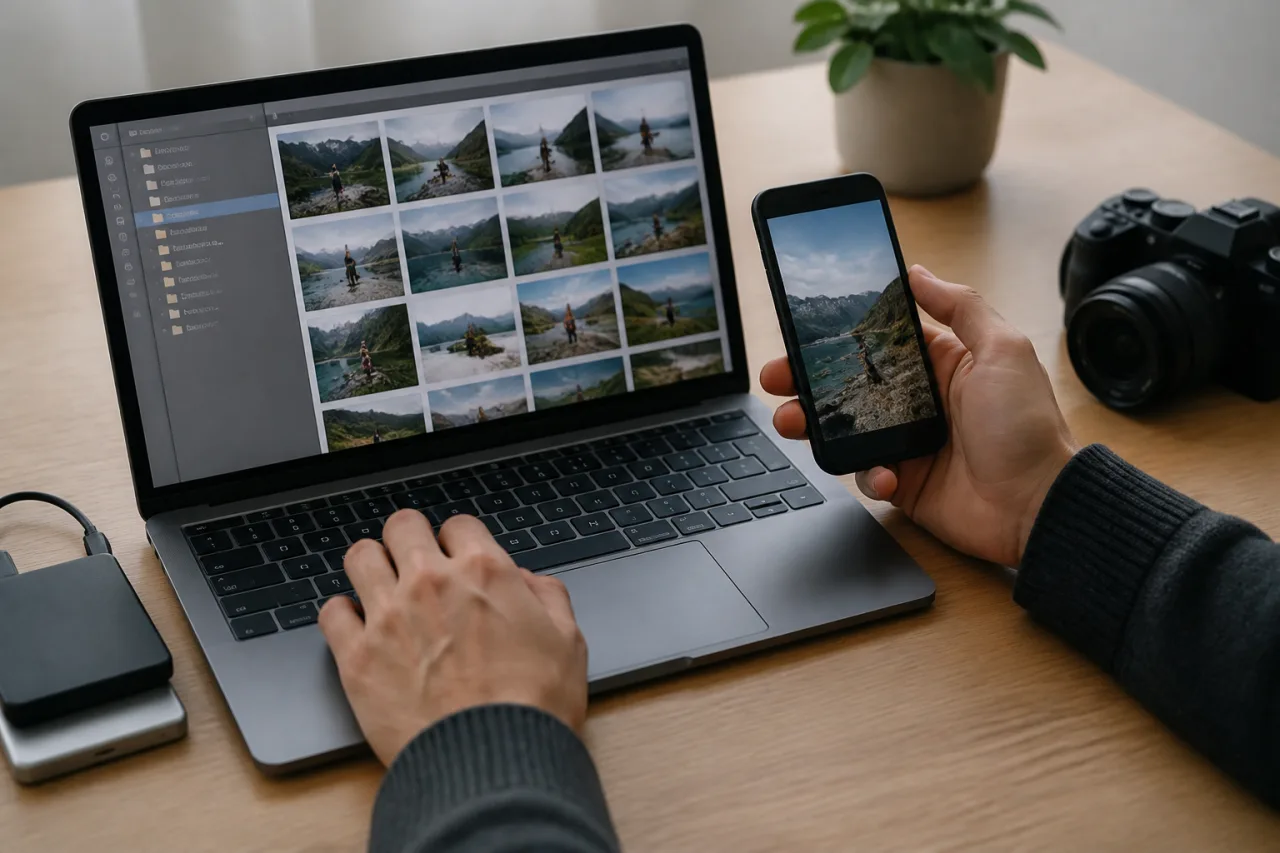
Poté vyčištěný obrázek zkopírujte do jiného zařízení a zkontrolujte ho tam. Použijte kabel, lokální přenos nebo vyměnitelný disk, abyste ověřovali samotný soubor, nikoli verzi z cloudové knihovny. Na druhém zařízení otevřete informace nebo vlastnosti obrázku a hledejte mapu, souřadnice, jméno autora, popis či komentáře.
Před nahráním zkontrolujte také název souboru. Technicky čistý obrázek s názvem Sarah_Jones_Bedroom_12May.jpg stále prozrazuje informace. Použijte neutrální název, například set04_image02.jpg, a ověřte, že přípona neskrývá duplicitní název jako set04_image02.jpg.jpg.
Vězte, jak vypadá čistý výsledek
Čistý výsledek by neměl obsahovat zeměpisnou šířku ani délku GPS, nadmořskou výšku, adresu ani označení polohy. Prázdná nebo chybějící by měla být také pole autora, umělce, držitele autorských práv, e-mailu, komentářů, popisků a poznámek k úpravám. Základní vlastnosti, jako jsou rozměry, barevný profil a velikost souboru, jsou běžné a obvykle mohou zůstat.
Při kontrole v Google Fotkách, iCloud Fotkách nebo jiné synchronizované aplikaci buďte opatrní. Aplikace může zobrazovat název účtu, datum nahrání, název alba nebo polohu odvozenou z cloudové historie. Tyto údaje nemusí být vložené v obrázku, ale zároveň nedokazují, že je soubor čistý. Stažený soubor zkontrolujte lokální čtečkou a kontrolu zopakujte po každé závěrečné úpravě nebo exportu.
Bezpečnější postup před nahráním na Feetpik nebo jiné tržiště
Spolehlivá rutina ochrany soukromí začíná ještě před stisknutím spouště. Vypněte ve fotoaparátu označování polohy, pořiďte snímek a pokaždé projděte stejným procesem čištění. Důslednost výrazně snižuje riziko, že omylem nahrajete neošetřený originál.
Uchovávejte originály a kopie pro nahrání odděleně
Originál ukládejte do soukromé složky, která se nikdy přímo nesynchronizuje s tržištěm ani aplikací pro sdílení v cloudu. Vytvořte kopii pro úpravy a ořez, úpravu barev nebo přidání vodoznaku provádějte pouze na ní. Po dokončení úprav odstraňte metadata a exportujte soubor do samostatné složky s jasným názvem, například „Připraveno k nahrání“.
Exportovaný soubor přejmenujte neutrálně, například blue-pedicure-01.jpg. Vyhněte se názvům obsahujícím skutečné jméno, iniciály, datum narození, model telefonu nebo místo. Nahrávejte pouze z vyčištěné složky, nikoli z fotoaparátu nebo seznamu posledních souborů, kde se podobné náhledy snadno zamění.
Před kontrolou souboru zkontrolujte samotný obrázek
Čištění metadat nedokáže opravit informace viditelné na fotografii. Přibližte obrázek a prohlédněte pozadí, zda na něm nejsou obálky, štítky na lécích, pracovní průkazy, rodinné fotografie, výhled z okna nebo odrazy v zrcadlech a lesklém nábytku. Všímejte si i drobností: výrazné tetování, číslo domu nebo rozpoznatelná podlaha mohou prozradit více, než čekáte.
Po vizuální kontrole ověřte exportovaný soubor, nikoli projekt v editoru nebo soukromý originál. Potvrďte, že jde o správně přejmenovanou verzi a že se vyčištěný soubor po exportu stále správně zobrazuje.
Nepředpokládejte, že platforma soubor vyčistí za vás
Feetpik je placené tržiště s fotkami chodidel, které si z prodejů účtuje provizi. Jiná tržiště používají odlišné systémy nahrávání, změny velikosti a ukládání. Platforma může při zpracování odstranit některá metadata, jiná zachovat nebo interně uchovat původní soubor – žádný z těchto výsledků nepovažujte za zaručenou ochranu soukromí.
Před nahráním si přečtěte aktuální zásady ochrany soukromí platformy, pravidla zpracování obrázků a podmínky poplatků. Zásady se mění, proto si Feetpik nebo jakoukoli alternativu ověřte přímo a nespoléhejte na starou recenzi či příspěvek ve fóru. Vaše bezpečná kopie by měla být vyčištěná a ověřená ještě před otevřením obrazovky pro nahrání.
Časté chyby s metadaty, které oslabují soukromí
Vyčištění jedné kopie, ale nahrání jiné
Nejčastější chyba je až bolestně jednoduchá: vyčistíte kopii a při nahrávání pak vyberete originál ze složky fotoaparátu. Podobné náhledy a názvy souborů to usnadňují, zejména když se obě verze zobrazují v části „Nedávné“.
Dokončené obrázky uchovávejte v jasně pojmenované složce, například Připraveno k nahrání, a používejte neutrální názvy jako set-04-image-02.jpg. Názvy mohou prozradit skutečné jméno, model telefonu, referenci klienta nebo datum focení, i když jsou vložená metadata čistá.
Smazání špendlíku v aplikaci s fotografiemi může také vytvořit falešný pocit bezpečí. Aplikace může změnit pouze záznam ve své knihovně, zatímco exportovaný originál si ponechá souřadnice. Exportujte přesně kopii, kterou plánujete zveřejnit, a zkontrolujte tento soubor, nikoli verzi zobrazenou uvnitř aplikace.
Předpoklad, že ořez nebo rozmazání odstraní EXIF
Ořez pozadí ložnice, zakrytí tetování nebo rozmazání pošty chrání před vizuálními vodítky. Automaticky však neodstraní pole EXIF, IPTC ani XMP. Některé editory při exportu zachovají čas pořízení, model zařízení, souřadnice i informace o autorských právech.
Úpravy mohou dokonce přidat nové údaje, například název softwaru, datum exportu nebo profil autora. Po každém ořezu, retuši, převodu nebo novém exportu metadata znovu zkontrolujte. Dávejte pozor také na doprovodné soubory, například .xmp; mohou obsahovat pokyny k úpravám, hodnocení, klíčová slova nebo informace o autorovi a neměli byste je přikládat k obrázku.
Zapomenuté kopie v cloudu a chatech
Odesláním originálu sobě prostřednictvím e-mailu, sdíleného cloudového odkazu nebo chatovací aplikace vytvoříte další kopii mimo kontrolovanou složku. Cloudový odkaz může příjemci odhalit také název účtu, profilový obrázek nebo historii souboru.
Nespoléhejte na to, že komprese sociálních sítí vás ochrání. Platformy mohou dnes některá metadata odstranit, jiná zachovat nebo později změnit způsob zpracování. Přílohy v přímých zprávách a možnosti typu „odeslat jako soubor“ jsou obzvlášť nepředvídatelné.
Nejprve vyčistěte, teprve potom sdílejte. Pokud potřebujete obrázek přesunout mezi zařízeními, přeneste ověřenou kopii a po stažení ji znovu zkontrolujte. Tato minuta navíc zabrání tomu, aby se do fronty nahrávání dostal nedotčený originál.
Kontrolní seznam ochrany soukromí před nahráním fotek chodidel
Projít tento seznam byste měli bezprostředně před každým nahráním. Nespoléhejte na to, co si pamatujete z dřívějška; zkontrolujte přesný soubor, který má opustit vaše zařízení.
- Žádné vložené GPS údaje: Ověřte, že jsou pole zeměpisné šířky, délky, nadmořské výšky a uložené polohy prázdná. Chybějící náhled mapy sám o sobě nedokazuje odstranění souřadnic.
- Žádná osobní pole autora ani komentářů: V datech EXIF, IPTC a XMP zkontrolujte skutečné jméno, e-mail, údaje o autorských právech, popisky, komentáře a informace o účtu v editoru.
- Neutrální název souboru: Přejmenujte soubor obecně, například photo_014.jpg. Vyhněte se názvům obsahujícím vaše jméno, město, model telefonu, údaje o klientovi nebo datum pořízení.
- Žádné viditelné identifikační stopy: Přibližte obrázek a prohlédněte zrcadla, okna, lesklé povrchy a okraje snímku. Hledejte obličeje, poštu, štítky na lécích, rodinné fotografie, pracovní průkazy, tetování, pohledy do ulic a rozpoznatelné místnosti.
- Vyčištěná kopie dvakrát ověřena: Exportovanou kopii zkontrolujte dvěma způsoby, například panelem s informacemi o souboru v počítači a důvěryhodnou lokální čtečkou metadat. Ověřujte soubor samotný, ne pouze obrázek zobrazený v cloudové aplikaci.
- Vybrán správný soubor: Otevřete náhled nahrávání a porovnejte název, rozměry a miniaturu s vyčištěnou kopií. Podobně vypadající originály a exporty se snadno zamění, zejména v přeplněné složce Stažené soubory.
- Prostudované podmínky platformy: Před nahráním zkontrolujte aktuální zásady tržiště týkající se soukromí, zpracování obrázků, ukládání a mazání. U placených platforem, jako je Feetpik, si ověřte také aktuální provize a podmínky účtu.
- Soukromý originál uložen odděleně: Nedotčený hlavní soubor uchovávejte v uzamčené složce, na šifrovaném disku nebo v soukromém úložišti. Nenechávejte ho vedle verze připravené k nahrání s téměř stejným názvem.
Po každé úpravě nebo novém exportu zopakujte celý kontrolní seznam. Ořez, přidání vodoznaku, změna formátu nebo uložení v jiné aplikaci může vytvořit nový soubor, vrátit metadata nebo způsobit, že kontrolujete jinou kopii, než kterou skutečně nahrajete.
Odstranění metadat berte jako součást každého nahrávání
Jakmile si osvojíte spolehlivý postup, vyčištění fotky by nemělo trvat déle než několik minut. Cílem není proměnit každé nahrání v technický projekt. Jde o to, aby se odstranění metadat stalo stejně automatickým jako kontrola ořezu nebo ověření správného souboru.
Čistý report metadat však není úplným štítem soukromí. Nedokáže skrýt obličej odražený v zrcadle, rozpoznatelný výhled z okna ani charakteristické tetování. Stejně důležité je pečlivé komponování, proto se před nahráním zastavte a prohlédněte celý snímek, nejen chodidla.
Důležité je také nastavení účtu. Používejte samostatnou e-mailovou adresu a uživatelské jméno pro prodejce, které nejsou propojené s osobními profily na sociálních sítích, a nepřebírejte profilové fotografie ani biografie z jiných míst. Opatrní buďte i v soukromých konverzacích; drobné informace o pracovišti, okolí nebo denním režimu se mohou v kombinaci stát identifikačními.
Originální fotografie ukládejte na bezpečné místo a nenechávejte je smíchané ve sdíleném fotoaparátu nebo automaticky synchronizovaném rodinném albu. Lepším úložištěm soukromých hlavních souborů je uzamčená složka v zařízení, šifrovaný disk nebo důvěryhodná služba s dvoufázovým ověřením. Stejně selektivní buďte u sdílených odkazů, protože přeposlání originálu e-mailem nebo cloudovým úložištěm může zmařit péči, kterou jste věnovali kopii pro tržiště.
Nejdůležitější je citlivé soubory lokálně vyčistit, kdykoli je to možné. Zpracujte je na vlastním telefonu nebo počítači, místo abyste nedotčené originály předávali online stránce pro odstraňování metadat. Poté před odesláním na Feetpik, jiné tržiště, kupujícímu nebo i do soukromé zprávy zkontrolujte přesně dokončenou kopii.
Právě tato závěrečná kontrola je návyk, který znamená nejvíc. Nepředpokládejte, že aplikace soubor správně vyčistila, a nespoléhejte na to, že to po nahrání udělá platforma. Metadata odstraňte sami, ověřte výsledek, zkontrolujte viditelný obsah a sdílejte pouze kopii, kterou jste skutečně zamýšleli poslat. Klidná dvouminutová pauza je mnohem jednodušší než snaha obnovit soukromí poté, co se soubor dostane mimo vaši kontrolu.