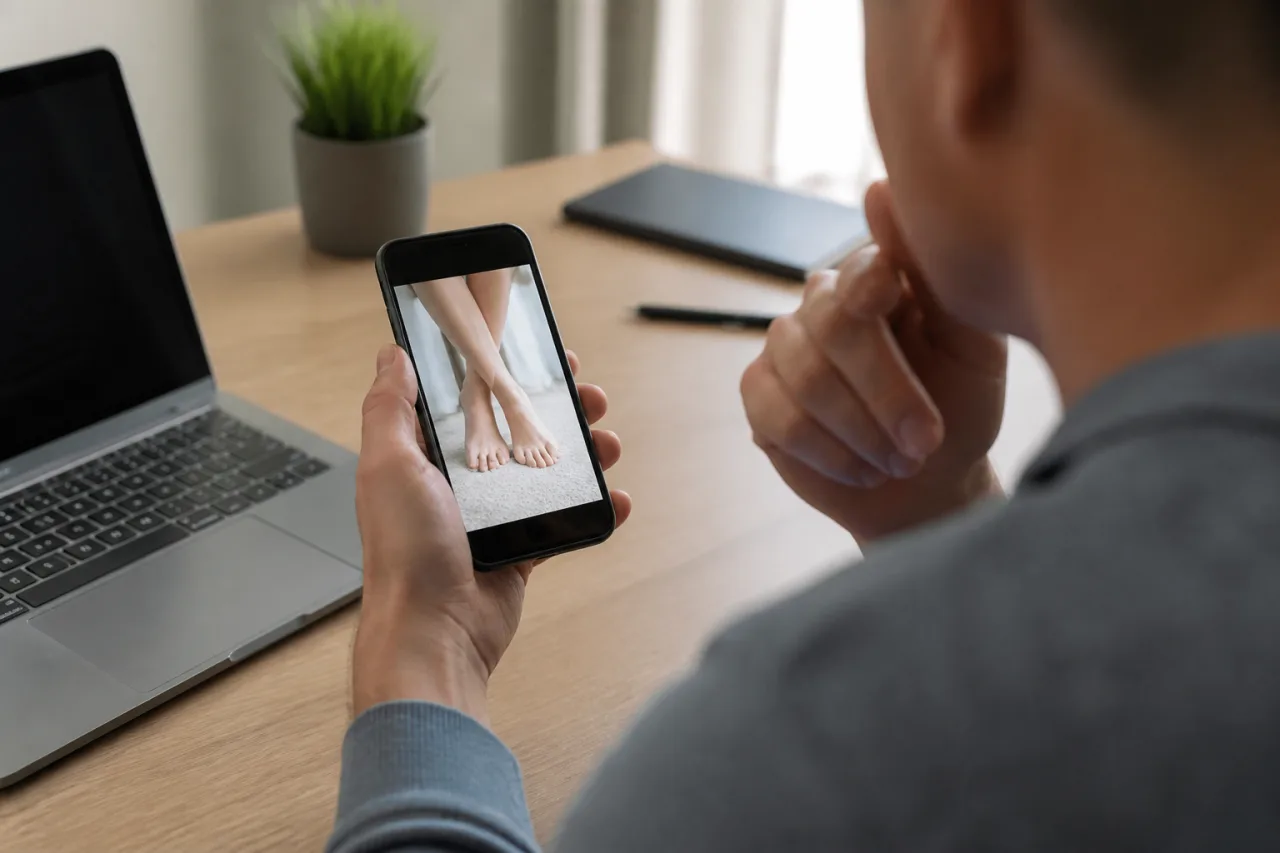
Cette photo de pieds prise spontanément sur votre canapé peut contenir les coordonnées GPS exactes de votre domicile, la date et l’heure de la prise de vue, le modèle de votre téléphone, et même des traces des applications utilisées pour la retoucher. L’image peut sembler anonyme, alors que le fichier raconte discrètement une tout autre histoire.
Si vous vendez ou partagez des photos de pieds, ne partez pas du principe qu’une marketplace, un réseau social ou une application de messagerie supprimera ces informations à votre place. Ce guide vous explique comment supprimer les données de localisation et autres métadonnées sur iPhone, Android, Mac et Windows, puis vérifier la copie nettoyée avant de la publier sur Feetpik ou ailleurs. Vous découvrirez également quelles métadonnées sont les plus importantes, ce que leur suppression ne peut pas dissimuler et quelle méthode simple permet d’éviter de partager accidentellement l’original.
Pourquoi une simple photo de pieds peut révéler plus que prévu
Imaginez que vous preniez une photo de pieds près de la fenêtre de votre chambre à 20 h 17, que vous ajustiez rapidement les couleurs, puis que vous la mettiez en vente. L’image peut sembler anonyme, mais le fichier peut toujours contenir les coordonnées GPS précises de votre domicile, la date et l’heure exactes de la prise de vue, la marque et le modèle de votre téléphone, ainsi que le nom du logiciel de retouche utilisé.
Ces informations ne sont normalement pas visibles lorsqu’une personne regarde la photo. Elles sont intégrées au fichier, derrière l’image, sous forme de métadonnées, et peuvent parfois être consultées après son téléchargement. Selon les réglages de votre appareil photo, votre processus de retouche et votre méthode d’exportation, une seule photo peut conserver bien plus de traces de son historique que vous ne l’imaginez.
Il est tentant de supposer que la plateforme qui reçoit l’image supprimera ces informations. Certaines marketplaces et certains réseaux sociaux retirent effectivement certaines métadonnées lors du traitement, notamment lorsqu’ils redimensionnent ou compressent une image. Les applications de messagerie peuvent aussi créer des copies simplifiées. Le problème, c’est que ce comportement n’est pas systématique.
Une application peut nettoyer l’aperçu tout en laissant intact l’original téléchargeable. Elle peut supprimer les coordonnées de localisation des publications classiques, mais les conserver dans les fichiers envoyés en pièces jointes. Une mise à jour de la plateforme peut également modifier le traitement des images sans avertissement clair pour les utilisateurs. Même les services soucieux de la confidentialité ne remplacent pas une préparation du fichier de votre côté.
C’est important, car vous perdez le contrôle dès qu’un original a été mis en ligne ou envoyé. Un acheteur, un abonné ou le destinataire d’un message peut l’enregistrer immédiatement, avant même que vous ne remarquiez que des informations permettant de vous identifier y sont encore associées. Supprimer la publication plus tard n’effacera pas les copies déjà enregistrées ailleurs.
La règle la plus sûre est simple : considérez chaque service comme s’il conservait le fichier exactement tel qu’il l’a reçu. Créez une copie destinée à l’envoi, nettoyez-la sur votre propre appareil et utilisez uniquement cette version sur Feetpik ou sur toute autre marketplace, tout compte social ou toute conversation privée. La suppression effectuée par la plateforme peut constituer une protection supplémentaire, mais elle ne doit pas être votre première ni votre seule ligne de défense.
Ce que contiennent les métadonnées d’une photo — et les éléments réellement risqués
Les métadonnées sont des informations stockées avec les pixels de l’image. Les données EXIF enregistrent généralement la manière et le moment où l’image a été prise, notamment les réglages de l’appareil et d’éventuelles données GPS. Les champs IPTC servent couramment aux légendes, mentions de copyright et coordonnées du créateur, tandis que les données XMP peuvent contenir l’historique des retouches, les notes, les mots-clés et les informations ajoutées par des logiciels comme Adobe Lightroom.
Un même fichier peut contenir ces trois types de données. Le risque pour la confidentialité dépend du champ concerné : une valeur d’ouverture intéressera rarement un inconnu, mais une adresse personnelle exprimée sous forme de coordonnées GPS constitue clairement un risque.
Localisation et coordonnées GPS
La latitude et la longitude sont les champs les plus sensibles, car elles peuvent identifier l’endroit exact où la photo a été prise. Selon la précision du GPS, une coordonnée peut pointer vers une maison, un immeuble, un hôtel ou un lieu de travail précis, et pas seulement vers une ville.
L’altitude, l’orientation de la boussole et les noms de lieux peuvent également fournir du contexte. Même des coordonnées légèrement imprécises peuvent révéler un quartier ou un endroit que vous fréquentez régulièrement. Les données de localisation méritent donc davantage d’attention que des détails anodins comme l’état du flash ou la distance focale.
Dates, détails de l’appareil et champs permettant de vous identifier
Les dates et heures de prise de vue peuvent révéler vos habitudes, vos déplacements ou le moment où vous vous trouviez à un endroit précis. La marque et le modèle de l’appareil, l’objectif, la vitesse d’obturation, la sensibilité ISO et les dimensions de l’image présentent généralement peu de risques pris isolément, mais il est préférable de supprimer un numéro de série ou tout autre identifiant unique.
Vérifiez attentivement les champs relatifs au créateur, à l’auteur, au copyright, au crédit, aux commentaires et aux coordonnées. Ils peuvent contenir votre vrai nom, votre adresse e-mail, le nom de votre entreprise ou votre site web, ajoutés par un appareil photo, un téléphone ou une application de retouche. Les données XMP peuvent également indiquer le logiciel utilisé et conserver des informations sur les retouches précédentes.
Les métadonnées ne sont pas la même chose que les informations visibles
Supprimer les métadonnées nettoie uniquement les informations associées au fichier. Cela ne modifie rien de ce qui est visible sur la photo elle-même.
Avant de partager une photo de pieds, examinez les reflets dans les miroirs, les fenêtres et les meubles brillants. Repérez le courrier, les étiquettes de médicaments, les tatouages, les monuments, les plaques d’immatriculation et les intérieurs reconnaissables. Un rapport de métadonnées propre ne vous aidera pas si un panneau de rue est lisible à travers la fenêtre ou si votre visage apparaît dans un robinet chromé.
Comment supprimer la localisation et les métadonnées sur iPhone ou iPad
Vérifier si une photo d’iPhone contient une localisation
- Ouvrez la photo dans l’application Photos.
- Faites glisser l’écran vers le haut ou touchez le bouton Infos, le petit « i » entouré d’un cercle.
- Recherchez une carte, un nom de lieu ou des coordonnées sous les informations de prise de vue.
Vous pouvez également voir la date, l’heure, le modèle de l’appareil, l’objectif et le format du fichier. Apple modifie parfois les intitulés et l’emplacement des boutons ; votre version d’iOS ou d’iPadOS peut donc se présenter légèrement différemment.
Supprimer la localisation enregistrée
- Ouvrez la photo et affichez ses informations.
- À côté de la localisation, touchez Ajuster.
- Sélectionnez Aucune localisation pour supprimer les coordonnées enregistrées.
Pour corriger la localisation plutôt que la supprimer, recherchez un autre lieu et sélectionnez-le. Pour plusieurs photos, touchez Sélectionner dans la photothèque, choisissez les images, ouvrez le menu à trois points et recherchez Ajuster la localisation. Supprimer une épingle d’une version modifiée ou synchronisée ne garantit pas que toutes les copies exportées ont été modifiées.
Partager une copie sans données de localisation
- Sélectionnez la photo dans Photos et touchez Partager.
- Touchez Options en haut de la feuille de partage.
- Désactivez Localisation, puis touchez Terminé.
- Choisissez l’application ou le mode de partage.
Ce réglage s’applique à cette action de partage ; il ne nettoie pas définitivement le fichier présent dans la photothèque. Si l’option Toutes les données de la photo apparaît, laissez-la désactivée, sauf si le destinataire a réellement besoin du fichier original et des informations de retouche. Par ailleurs, désactiver la localisation ne supprime pas nécessairement tous les autres champs, comme le modèle de l’appareil, la date de prise de vue ou les informations du logiciel.
Empêcher les futures photos d’enregistrer le GPS
- Ouvrez les Réglages.
- Accédez à Confidentialité et sécurité > Service de localisation.
- Faites défiler l’écran et touchez Appareil photo.
- Sélectionnez Jamais.
Désactiver uniquement la Localisation précise peut tout de même permettre l’enregistrement d’une localisation approximative. Choisissez Jamais si vous ne voulez pas que vos nouvelles photos de pieds soient géolocalisées.
Comment supprimer les données de localisation des photos de pieds sur Android
Les menus Android varient selon le fabricant du téléphone, l’application photo et la version du logiciel. Un Pixel ne présente pas les mêmes options qu’un Samsung Galaxy, tandis que Xiaomi, OnePlus et Motorola utilisent encore d’autres intitulés. Considérez les parcours ci-dessous comme des points de départ et non comme des instructions exactes pour chaque appareil.
Vérifier les métadonnées dans Google Photos ou Galerie
Dans Google Photos, ouvrez la photo de pieds, faites glisser l’écran vers le haut ou touchez le menu à trois points, puis consultez la section Informations. Si une localisation a été enregistrée, une carte, un nom de lieu ou des coordonnées peuvent apparaître à côté de la date de prise de vue et des informations sur l’appareil.
Dans Samsung Galerie, ouvrez l’image et choisissez Plus ou le menu à trois points, puis Détails. Les autres applications Galerie peuvent appeler cette section Infos, Propriétés ou Détails de la photo. Ne partez pas du principe que l’absence de localisation signifie que toutes les métadonnées ont été supprimées : certaines applications n’affichent qu’un résumé limité.
Supprimer ou modifier la localisation de la photo
Dans Google Photos, ouvrez l’image, faites glisser l’écran vers le haut, touchez la localisation ou l’icône en forme de crayon, puis sélectionnez Supprimer la localisation si cette option apparaît. Sa disponibilité peut dépendre de la manière dont la localisation a été ajoutée et du fait que l’image soit sauvegardée ou non.
Dans Samsung Galerie, la modification de la localisation se trouve généralement dans Détails > Modifier. Sur les autres téléphones, vous devrez peut-être utiliser l’outil de confidentialité de l’application Galerie, un éditeur d’informations de fichier ou une application locale fiable de suppression des données EXIF.
Attention : modifier l’entrée cartographique dans une galerie peut ne mettre à jour que la base de données de l’application ou l’enregistrement cloud. Exportez ou enregistrez une copie séparée, puis examinez le fichier réellement exporté avant de le mettre en ligne. Conservez l’original intact dans un dossier privé.
Désactiver les balises de localisation dans l’application Appareil photo
Sur les téléphones Pixel, essayez Appareil photo > Paramètres > Plus de paramètres > Enregistrer la localisation, puis désactivez l’option. Samsung utilise généralement Appareil photo > Paramètres > Balises de localisation. Xiaomi et les marques similaires peuvent appeler cette commande Enregistrer les informations de localisation, Géolocalisation ou Enregistrer les données de localisation.
Si vous ne la trouvez pas, recherchez « localisation » dans les paramètres de l’appareil photo. Vous pouvez également refuser l’autorisation de localisation à l’application Appareil photo dans Paramètres > Applications > Appareil photo > Autorisations.

Comment supprimer les données EXIF sur un Mac
Inspecter et supprimer les données GPS dans Aperçu
Commencez par créer une copie de la photo dans le Finder, puis ouvrez cette copie dans Aperçu. Choisissez Outils > Afficher l’inspecteur ou appuyez sur Commande-I. Cliquez sur l’icône d’informations et recherchez un panneau GPS ou Localisation.
Si des coordonnées sont intégrées et que votre version d’Aperçu permet de les supprimer, cliquez sur Supprimer les informations de localisation. Enregistrez le fichier, fermez-le, puis ouvrez-le à nouveau et vérifiez l’inspecteur. Si aucun panneau GPS ni bouton de suppression n’apparaît, cela peut signifier que le fichier ne contient pas de coordonnées lisibles, mais aussi refléter des différences entre les versions de macOS et les formats d’image.
Le contrôle de localisation d’Aperçu est utile, mais limité. Supprimer la latitude et la longitude peut laisser intactes la date de prise de vue, le modèle de l’appareil ou du téléphone, les détails de l’objectif, le logiciel de retouche et d’autres champs EXIF, IPTC ou XMP. Pour une photo que vous comptez vendre ou partager anonymement, utilisez Aperçu comme outil d’inspection plutôt que comme nettoyeur complet garanti.
Supprimer davantage de métadonnées en local
ImageOptim est l’option la plus simple pour les fichiers JPEG et PNG. Dans ses réglages, vérifiez que la suppression des métadonnées est activée, puis faites glisser une copie — et non votre seul original — dans l’application. ImageOptim compresse également les images ; comparez donc le résultat en taille réelle avant de l’utiliser.
Pour davantage de contrôle, ExifTool est un utilitaire en ligne de commande reconnu qui fonctionne en local et prend en charge des formats comme JPEG, PNG, HEIC et WebP. Après l’avoir installé, ouvrez le Terminal, placez-vous dans le dossier concerné et exécutez :
exiftool -all= "clean-copy.jpg"
ExifTool conserve normalement une sauvegarde dont le nom contient _original. Travaillez malgré tout sur une copie portant un nom explicite, car la suppression de toutes les métadonnées peut également retirer des champs utiles tels que les mentions de copyright, les données d’orientation ou les informations de profil colorimétrique dans certains flux de travail.
Ces deux options gardent la photo sensible sur votre Mac. C’est préférable à l’envoi d’une photo de pieds non nettoyée à un service web de suppression de métadonnées choisi au hasard, dont les pratiques de stockage et de suppression peuvent être floues.
Comment supprimer les métadonnées d’une photo sous Windows
Windows permet d’effectuer rapidement un nettoyage des métadonnées sans logiciel supplémentaire. Les commandes sont intégrées à l’Explorateur de fichiers et fonctionnent généralement mieux avec les fichiers JPEG standard.
Utiliser l’Explorateur de fichiers pour un nettoyage rapide
- Repérez l’image dans l’Explorateur de fichiers. Faites un clic droit dessus et choisissez Propriétés. Dans Windows 11, vous devrez peut-être sélectionner Afficher plus d’options au préalable.
- Ouvrez l’onglet Détails. Vérifiez les sections Origine, GPS, Appareil photo, Description et Fichier pour repérer les coordonnées, dates, noms d’auteur, commentaires ou informations sur l’appareil.
- Cliquez sur Supprimer les propriétés et les informations personnelles en bas de la fenêtre.
- Choisissez Créer une copie avec toutes les propriétés possibles supprimées si vous voulez que Windows crée un double nettoyé tout en laissant l’original intact.
- Vous pouvez aussi choisir Supprimer les propriétés suivantes de ce fichier, cocher certains champs et cliquer sur OK. Cette option modifie le fichier existant au lieu de créer une copie séparée.
L’option de création d’une copie nettoyée est la plus sûre pour les photos de pieds. Conservez l’original privé dans un autre dossier, puis renommez et examinez la nouvelle copie avant de la partager. Notez la formulation « toutes les propriétés possibles » : Windows ne supprime que les champs qu’il reconnaît et qu’il peut réécrire.
Utiliser un outil dédié si certaines informations subsistent
L’Explorateur de fichiers n’est pas un nettoyeur complet de métadonnées. Une image peut contenir des blocs EXIF, IPTC ou XMP qui n’apparaissent pas dans l’onglet Détails, et la prise en charge varie selon les fichiers JPEG, PNG, HEIC, WebP et les fichiers retouchés. Windows peut également laisser intactes les profils colorimétriques, balises de logiciel, miniatures ou données propres à certains formats.
Si la copie nettoyée affiche encore des champs permettant de vous identifier, traitez-la avec un outil local fiable comme ExifTool. Il lit bien plus de catégories de métadonnées que l’Explorateur de fichiers et peut les supprimer sans envoyer l’original sur un site web. Travaillez sur un double : retirer toutes les balises peut parfois supprimer des informations utiles d’orientation ou de couleur. Ouvrez donc le résultat et vérifiez qu’il s’affiche toujours correctement.
La meilleure méthode pour les séries, les fichiers retouchés et les formats inhabituels
Outils locaux ou nettoyeurs de métadonnées en ligne
Pour les photos de pieds sensibles, utilisez un outil local chaque fois que possible. ExifTool, ImageOptim et les utilitaires de bureau similaires traitent les fichiers sur votre appareil ; un nettoyeur en ligne vous oblige à envoyer l’original intact sur le serveur d’une autre entreprise, avec des politiques de conservation ou de suppression souvent peu claires.
Les logiciels de retouche peuvent également exclure les métadonnées lors de l’exportation. Recherchez des réglages comme Supprimer les informations de localisation, Copyright uniquement ou Aucune dans la section Métadonnées. Ne supposez pas que le réglage par défaut protège votre vie privée : Lightroom, Photoshop et d’autres éditeurs peuvent conserver le copyright, les informations de prise de vue ou les données de retouche tant que vous ne modifiez pas le préréglage d’exportation.
La prise en charge dépend du format. Le JPEG est largement compatible, mais des exportations répétées peuvent entraîner une perte de qualité due à la compression. Le format HEIC peut conserver plusieurs conteneurs de métadonnées et être converti automatiquement par certaines applications. Le PNG n’utilise pas les données EXIF exactement de la même manière, mais peut tout de même contenir du texte, des horodatages et des données de profil. Le WebP peut également intégrer des données EXIF et XMP, même si certains nettoyeurs basiques ne les détectent pas.
Nettoyer plusieurs photos en toute sécurité
Conservez vos originaux retouchés dans un dossier maître privé, puis copiez uniquement les images terminées dans un dossier d’exportation séparé. Lancez le nettoyeur local sur ce dossier plutôt que sur toute votre photothèque. ExifTool est particulièrement utile pour traiter 20, 100 ou même 1 000 fichiers avec la même commande.
Si une marketplace n’accepte pas le HEIC ou le WebP, exportez une nouvelle copie JPEG avec une qualité d’environ 85 à 95 %, au lieu de convertir plusieurs fois le même JPEG. Pour les illustrations ou les images contenant du texte, le PNG évite la compression avec perte, mais produit généralement des fichiers plus volumineux. Conservez le fichier maître privé dans son format d’origine afin de pouvoir créer de futures versions sans cumuler les pertes de qualité.
Pourquoi les captures d’écran sont une solution imparfaite
Une capture d’écran supprime souvent les métadonnées originales de l’appareil photo, mais c’est une solution brutale. Elle peut réduire la résolution, modifier les couleurs, ajouter des bordures ou des éléments d’interface et remplacer des détails utiles par des pixels adaptés à la taille de l’écran. Le téléphone ou l’ordinateur peut également ajouter à la capture une nouvelle date de création ou des informations sur le logiciel.
Pour une image occasionnelle, cela peut être acceptable. Pour des photos payantes, un export approprié suivi d’une suppression locale des métadonnées vous offre un bien meilleur contrôle de la qualité, des dimensions et du format.
Comment vérifier que les métadonnées ont réellement disparu
Ne considérez pas la suppression comme une preuve. La vérification est une étape distincte et indispensable, qui doit être effectuée sur le fichier exporté exact que vous prévoyez de mettre en ligne — et non sur l’original ou sur une ancienne version ayant une miniature similaire.
Effectuer un contrôle en deux étapes
Commencez par inspecter le fichier avec un lecteur local de métadonnées fiable. ExifTool est une solution complète pour Windows, macOS et Linux. Exécutez-le sur l’image nettoyée et examinez chaque champ signalé, notamment les blocs EXIF, IPTC et XMP. Sur Mac ou PC, les panneaux d’informations intégrés peuvent fournir une vérification rapide, mais ils n’affichent pas nécessairement tout.
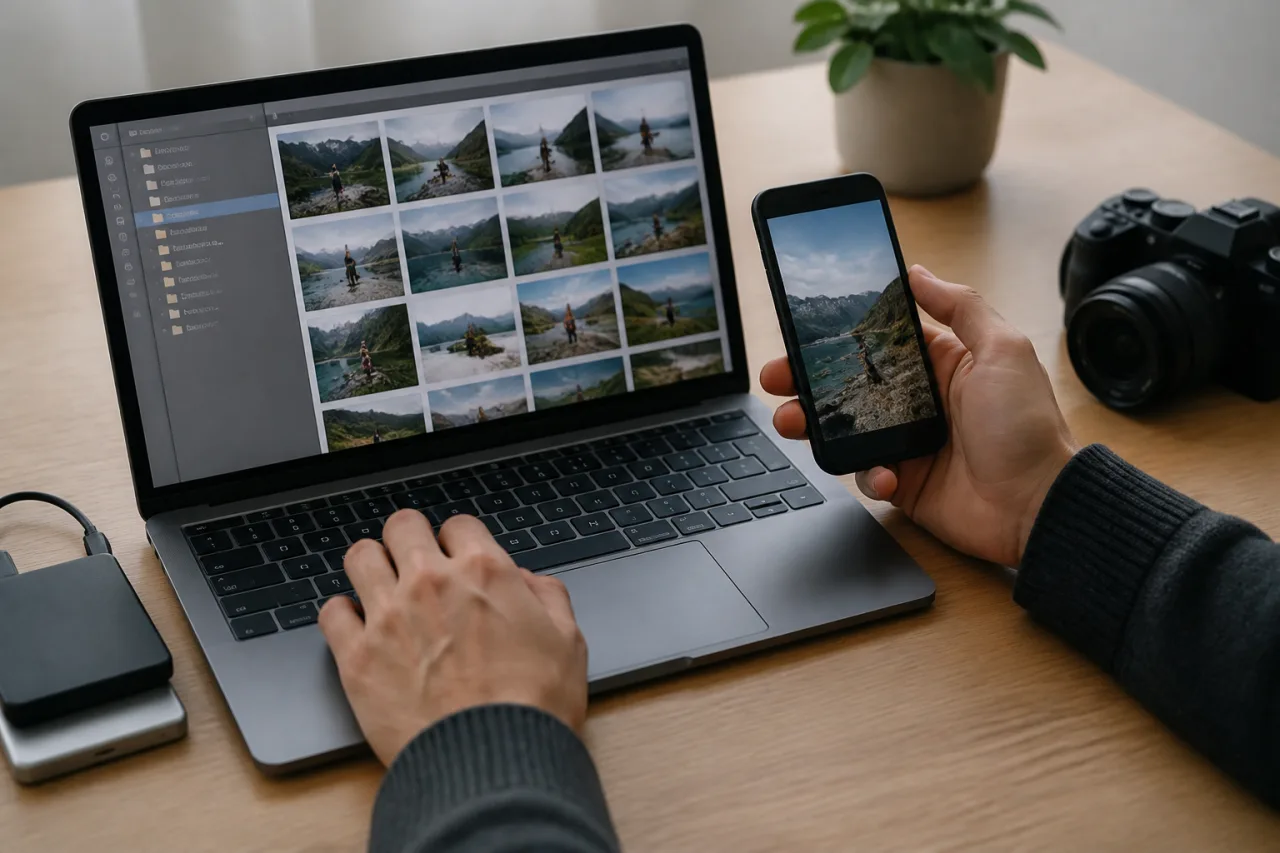
Ensuite, copiez l’image nettoyée sur un autre appareil et examinez-la sur celui-ci. Utilisez un câble, un transfert local ou une clé amovible afin de vérifier le fichier lui-même plutôt qu’une version stockée dans une photothèque cloud. Sur le second appareil, ouvrez le panneau d’informations ou de propriétés de l’image et recherchez une carte, des coordonnées, un nom de créateur, une description ou des commentaires.
Vérifiez également le nom du fichier avant de le mettre en ligne. Une image techniquement propre nommée Sarah_Jones_Chambre_12Mai.jpg révèle tout de même des informations. Choisissez un nom neutre, comme serie04_image02.jpg, et assurez-vous que l’extension ne dissimule pas un doublon tel que serie04_image02.jpg.jpg.
Savoir à quoi ressemble un résultat propre
Un résultat propre ne doit afficher aucune latitude GPS, longitude GPS, altitude, adresse ni indication de lieu. Les champs relatifs à l’auteur, à l’artiste, au titulaire du copyright, à l’adresse e-mail, aux commentaires, aux légendes et aux notes de retouche doivent également être vides ou absents. Les propriétés de base comme les dimensions, le profil colorimétrique et la taille du fichier sont normales et doivent généralement être conservées.
Soyez prudent lorsque vous vérifiez l’image dans Google Photos, iCloud Photos ou une autre application synchronisée. L’application peut afficher un nom de compte, une date de mise en ligne, un titre d’album ou une localisation déduite de votre historique cloud. Ces informations ne sont pas forcément intégrées à l’image, mais leur absence ne prouve pas non plus que le fichier est propre. Examinez le fichier téléchargé avec un lecteur local, puis recommencez la vérification après toute dernière retouche ou exportation.
Une méthode plus sûre avant de publier sur Feetpik ou toute autre marketplace
Une routine fiable de protection de la vie privée commence avant même d’appuyer sur le déclencheur. Désactivez la géolocalisation dans les réglages de votre appareil photo, prenez la photo, puis suivez à chaque fois le même processus de nettoyage. La régularité réduit considérablement le risque de mettre accidentellement en ligne un original non traité.
Séparer les originaux des copies destinées à l’envoi
Stockez l’original dans un dossier privé qui n’est jamais directement relié à une marketplace ou à une application de partage cloud. Créez une copie pour la retouche, puis recadrez-la, ajustez les couleurs ou ajoutez un filigrane uniquement sur cette version. Une fois les modifications terminées, supprimez ses métadonnées et exportez-la dans un dossier séparé clairement nommé, par exemple « Prêt à publier ».
Renommez le fichier exporté avec un nom neutre, comme pedicure-bleu-01.jpg. Évitez les noms contenant votre vrai nom, vos initiales, votre date de naissance, le modèle de votre téléphone ou votre localisation. Importez uniquement depuis le dossier nettoyé — et non depuis votre pellicule ou la liste des fichiers récents, où des miniatures similaires peuvent facilement être confondues.
Vérifier l’image elle-même avant d’examiner le fichier
Le nettoyage des métadonnées ne peut pas corriger les informations visibles sur la photo. Zoomez et examinez l’arrière-plan à la recherche d’enveloppes, d’étiquettes de médicaments, de badges professionnels, de photos de famille, de vues depuis une fenêtre et de reflets dans les miroirs ou les meubles brillants. Observez aussi les petits détails : un tatouage distinctif, un numéro de maison ou un sol reconnaissable peuvent révéler plus que prévu.
Après ce contrôle visuel, vérifiez le fichier exporté plutôt que le projet de retouche ou l’original privé. Confirmez qu’il s’agit bien de la version correctement renommée et que la copie nettoyée s’affiche toujours correctement après l’exportation.
Ne supposez pas que la plateforme fera le nettoyage à votre place
Feetpik est une marketplace payante dédiée aux photos de pieds et prélève une commission sur les ventes. Les autres marketplaces utilisent des systèmes différents pour l’importation, le redimensionnement et le stockage. Une plateforme peut supprimer certaines métadonnées pendant le traitement, en conserver d’autres ou garder le fichier original en interne : aucun de ces résultats ne doit être considéré comme une garantie de protection de la vie privée.
Avant de publier, lisez la politique de confidentialité actuelle de la plateforme, ses règles de traitement des images et ses conditions tarifaires. Les politiques évoluent ; consultez donc directement Feetpik ou toute alternative plutôt que de vous fier à un ancien avis ou à une publication de forum. Votre copie sûre doit déjà être nettoyée et vérifiée avant d’arriver à l’écran d’importation.
Les erreurs courantes de métadonnées qui compromettent la confidentialité
Nettoyer une copie, mais en publier une autre
L’erreur la plus fréquente est d’une simplicité désarmante : vous nettoyez un doublon, puis sélectionnez l’original dans le dossier de l’appareil photo au moment de l’importation. Des miniatures et des noms de fichiers similaires rendent cette confusion très facile, surtout lorsque les deux fichiers apparaissent dans « Récents ».
Conservez les images terminées dans un dossier clairement nommé, comme Prêt à publier, et donnez-leur des noms neutres tels que serie-04-image-02.jpg. Les noms peuvent révéler un vrai nom, un modèle de téléphone, une référence client ou une date de prise de vue, même lorsque les métadonnées intégrées ont été nettoyées.
Supprimer une épingle cartographique dans une application photo peut également donner un faux sentiment de sécurité. L’application peut ne modifier que l’enregistrement de sa photothèque, tandis qu’un original exporté conserve les coordonnées. Exportez la copie exacte que vous comptez publier, puis examinez ce fichier — et non la version affichée dans l’application.
Penser que le recadrage ou le floutage supprime les données EXIF
Recadrer l’arrière-plan d’une chambre, masquer un tatouage ou flouter du courrier protège contre les indices visuels. Cela ne supprime pas automatiquement les champs EXIF, IPTC ou XMP. Certains éditeurs conservent la date de prise de vue, le modèle de l’appareil, les coordonnées et les informations de copyright lors de l’exportation.
La retouche peut même ajouter de nouveaux détails, notamment le nom du logiciel, la date d’exportation ou le profil du créateur. Revérifiez les métadonnées après chaque recadrage, retouche, conversion ou nouvelle exportation. Faites également attention aux fichiers annexes tels que .xmp : ils peuvent contenir des instructions de retouche, des notes, des mots-clés ou des informations sur le créateur et ne doivent pas être inclus avec l’image.
Oublier les copies cloud et les copies de messagerie
Vous envoyer l’original par e-mail, via un lien cloud partagé ou dans une application de messagerie crée une copie supplémentaire hors de votre dossier contrôlé. Un lien cloud peut également révéler au destinataire le nom de votre compte, votre photo de profil ou l’historique du fichier.
Ne supposez pas que la compression des réseaux sociaux vous protégera. Les plateformes peuvent supprimer certaines métadonnées aujourd’hui, en conserver d’autres ou modifier leur traitement plus tard. Les pièces jointes envoyées en message privé et les options « envoyer en tant que fichier » sont particulièrement imprévisibles.
Nettoyez d’abord, partagez ensuite. Si vous devez déplacer une image entre plusieurs appareils, transférez la copie vérifiée et examinez-la à nouveau après son téléchargement. Cette minute supplémentaire suffit à empêcher un original intact de se glisser dans une file d’importation.
Checklist de confidentialité avant de publier une photo de pieds
Parcourez cette liste juste avant chaque importation. Ne vous fiez pas à ce dont vous vous souvenez avoir fait précédemment ; vérifiez le fichier exact qui s’apprête à quitter votre appareil.
- Aucun GPS intégré : vérifiez que les champs de latitude, longitude, altitude et localisation enregistrée sont vides. L’absence d’aperçu cartographique ne prouve pas à elle seule que les coordonnées ont été supprimées.
- Aucun champ personnel d’auteur ou de commentaire : vérifiez dans les données EXIF, IPTC et XMP la présence de votre vrai nom, de votre adresse e-mail, d’informations de copyright, de légendes, de commentaires ou d’informations liées au compte de l’éditeur.
- Nom de fichier neutre : renommez le fichier avec un nom générique, comme photo_014.jpg. Évitez les noms contenant votre nom, votre ville, le modèle de votre téléphone, des informations client ou la date de prise de vue.
- Aucun indice d’identification visible : zoomez et examinez les miroirs, fenêtres, surfaces brillantes et bords de l’image. Recherchez les visages, le courrier, les étiquettes de médicaments, les photos de famille, les badges professionnels, les tatouages, les vues de rue et les pièces reconnaissables.
- Copie nettoyée vérifiée deux fois : examinez la copie exportée à l’aide de deux contrôles, par exemple le panneau d’informations de fichiers de votre ordinateur et un lecteur local de métadonnées fiable. Vérifiez le fichier lui-même, pas seulement l’image affichée dans une application photo cloud.
- Bon fichier sélectionné : ouvrez l’aperçu de publication et comparez le nom, les dimensions et la miniature avec votre copie nettoyée. Les originaux et les exportations qui se ressemblent sont étonnamment faciles à confondre, surtout dans un dossier Téléchargements chargé.
- Conditions de la plateforme consultées : vérifiez les politiques actuelles de la marketplace concernant la confidentialité, le traitement des images, le stockage et la suppression avant de publier. Sur les plateformes payantes comme Feetpik, consultez également les conditions actuelles relatives aux commissions et aux comptes au lieu de supposer qu’elles n’ont pas changé.
- Original privé stocké séparément : conservez le fichier maître intact dans un dossier verrouillé, un disque chiffré ou un compte de stockage privé. Ne le laissez pas à côté de la version prête à publier avec un nom presque identique.
Répétez la checklist complète après chaque retouche ou nouvelle exportation. Recadrer, ajouter un filigrane, changer de format ou enregistrer via une autre application peut créer un nouveau fichier, rétablir des métadonnées ou vous laisser avec une copie différente de celle que vous aviez déjà vérifiée.
Intégrer la suppression des métadonnées à chaque publication
Une fois que vous avez adopté une routine fiable, nettoyer une photo ne devrait pas prendre plus de quelques minutes. L’objectif n’est pas de transformer chaque publication en projet technique, mais de rendre la suppression des métadonnées aussi automatique que la vérification du cadrage ou du bon fichier sélectionné.
Cela dit, un rapport de métadonnées propre ne constitue pas une protection complète de la vie privée. Il ne peut pas dissimuler un visage reflété dans un miroir, une vue reconnaissable à travers une fenêtre ou un tatouage distinctif. Le cadrage est tout aussi important : avant de publier, prenez le temps d’observer l’image entière plutôt que de vous concentrer uniquement sur vos pieds.
La configuration de votre compte compte également. Utilisez une adresse e-mail et un nom d’utilisateur de vendeur distincts, qui ne sont pas liés à vos profils sociaux personnels, et évitez de réutiliser ailleurs vos photos de profil ou vos biographies. Soyez également discret dans vos conversations privées : de petits détails sur votre lieu de travail, votre quartier ou votre emploi du temps quotidien peuvent devenir identifiants une fois recoupés.
Stockez les photos originales dans un emplacement sécurisé au lieu de les laisser mélangées à une pellicule partagée ou à un album familial automatiquement synchronisé. Un dossier verrouillé sur l’appareil, un disque chiffré ou un service de stockage fiable avec authentification à deux facteurs convient mieux aux fichiers maîtres privés. Soyez tout aussi sélectif avec les liens de partage, car transférer un original par e-mail ou via un service cloud peut annuler toutes les précautions prises pour la copie destinée à la marketplace.
Le plus important est de nettoyer les fichiers sensibles en local chaque fois que possible. Traitez-les sur votre propre téléphone ou ordinateur au lieu de confier les originaux intacts à un site de suppression de métadonnées en ligne. Examinez ensuite la copie finale exacte avant de l’envoyer à Feetpik, à une autre marketplace, à un acheteur ou même dans un message privé.
En réalité, c’est cette dernière vérification qui fait la plus grande différence. Ne supposez pas qu’une application a correctement nettoyé le fichier et ne comptez pas sur la plateforme pour le faire après l’importation. Supprimez vous-même les métadonnées, vérifiez le résultat, examinez les éléments visibles et partagez uniquement la copie que vous aviez l’intention d’envoyer. Une pause tranquille de deux minutes est bien plus simple que de tenter de récupérer votre confidentialité une fois le fichier hors de votre contrôle.