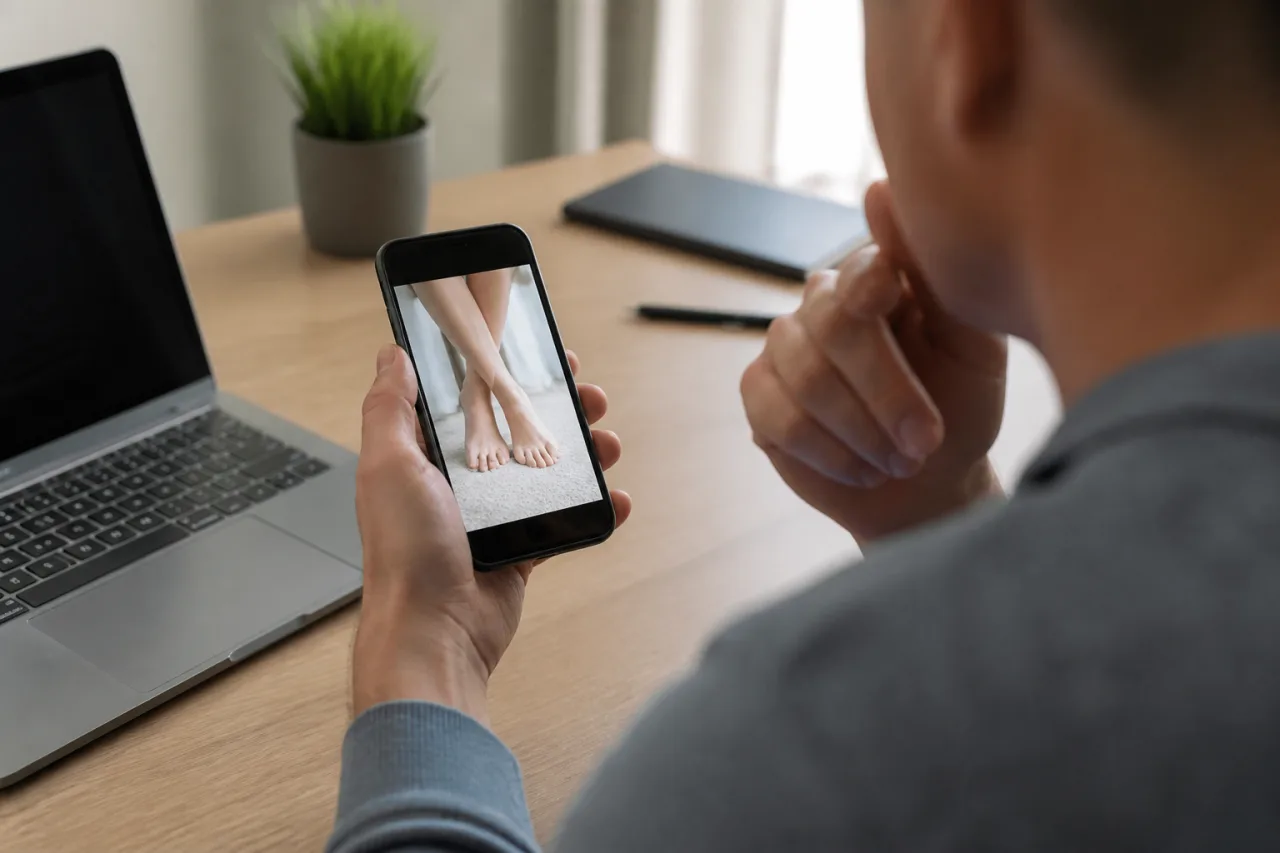
Aquela foto casual dos seus pés que você tirou no sofá pode conter as coordenadas GPS exatas da sua casa, a data e a hora em que foi capturada, o modelo do seu celular e até vestígios dos aplicativos usados para editá-la. A imagem pode parecer anônima, enquanto o arquivo silenciosamente revela o contrário.
Se você está vendendo ou compartilhando fotos de pés, não presuma que um marketplace, rede social ou aplicativo de mensagens removerá essas informações por você. Este guia mostra como remover dados de localização e outros metadados no iPhone, Android, Mac e Windows e, em seguida, verificar a cópia limpa antes de enviá-la ao Feetpik ou a qualquer outro lugar. Você também aprenderá quais metadados são mais importantes, o que a remoção não consegue ocultar e qual fluxo de trabalho simples evita que você compartilhe acidentalmente o original.
Por Que uma Foto Simples dos Seus Pés Pode Revelar Mais do que Você Imagina
Imagine tirar uma foto dos pés perto da janela do quarto às 20h17, fazer um rápido ajuste de cor e depois enviá-la para venda. A imagem pode parecer anônima, mas o arquivo ainda pode conter coordenadas GPS precisas que apontam para sua casa, a data e a hora exatas da captura, a marca e o modelo do celular e o nome do software de edição utilizado.
Nenhuma dessas informações costuma ficar visível quando alguém visualiza a foto. Elas ficam armazenadas nos bastidores da imagem como metadados incorporados e, às vezes, podem ser lidas depois que o arquivo é baixado. Dependendo das configurações da câmera, do processo de edição e do método de exportação, uma única foto pode preservar mais do seu histórico do que você imagina.
É tentador presumir que a plataforma que recebe a imagem removerá esses detalhes. Alguns marketplaces e redes sociais eliminam certos metadados durante o processamento, principalmente quando redimensionam ou comprimem um upload. Aplicativos de mensagens também podem criar cópias simplificadas. O problema é que esse comportamento não é consistente.
Um aplicativo pode limpar a prévia, mas deixar o original baixável intacto. Pode remover coordenadas de localização de publicações comuns, mas preservá-las em arquivos enviados como anexos. Uma atualização da plataforma também pode mudar a forma como as imagens são processadas sem fornecer um aviso claro aos usuários. Mesmo serviços atentos à privacidade não substituem a preparação do arquivo por você mesmo.
Isso é importante porque você perde o controle assim que um original é enviado ou encaminhado. Um comprador, assinante ou destinatário de uma mensagem pode salvá-lo imediatamente, antes que você perceba que as informações identificadoras continuam anexadas. Excluir o upload posteriormente não removerá as cópias já armazenadas em outros lugares.
A regra mais segura é simples: trate todo serviço como se ele fosse preservar o arquivo exatamente como o recebeu. Crie uma cópia separada para envio, limpe esse arquivo no seu próprio dispositivo e use apenas a versão limpa no Feetpik ou em qualquer outro marketplace, conta social ou conversa privada. A remoção feita pela plataforma pode ser uma camada adicional útil, mas não deve ser a primeira nem a única.
O Que os Metadados de Fotos Contêm — e O Que Realmente Representa um Risco
Metadados de fotos são informações armazenadas junto aos pixels. O EXIF normalmente registra como e quando a imagem foi capturada, incluindo configurações da câmera e possíveis dados de GPS. Os campos IPTC são usados com frequência para legendas, avisos de direitos autorais e dados de contato do criador, enquanto o XMP pode armazenar histórico de edição, classificações, palavras-chave e informações adicionadas por softwares como o Adobe Lightroom.
Um único arquivo pode conter os três tipos. O risco à privacidade depende do campo: o valor da abertura raramente terá significado para um desconhecido, mas um endereço residencial expresso em coordenadas GPS certamente terá.
Localização e coordenadas GPS
Latitude e longitude são os campos de maior risco porque podem identificar o local exato onde uma foto foi tirada. Dependendo da precisão do GPS, uma coordenada pode apontar para uma casa específica, um prédio de apartamentos, um hotel ou um local de trabalho, e não apenas para uma cidade.
Altitude, direção da bússola e nomes de locais também podem fornecer contexto. Mesmo coordenadas ligeiramente imprecisas podem revelar um bairro ou um lugar que você visita regularmente. Por isso, os dados de localização merecem mais atenção do que detalhes inofensivos, como o estado do flash ou a distância focal.
Datas, detalhes do dispositivo e campos identificadores
Datas e horários de captura podem revelar rotinas, datas de viagens ou quando você esteve em determinado local. Marca e modelo da câmera, lente, velocidade do obturador, ISO e dimensões da imagem geralmente representam um risco menor por si só, embora seja recomendável remover o número de série do dispositivo ou qualquer outro identificador exclusivo.
Verifique cuidadosamente os campos de criador, autor, direitos autorais, crédito, comentários e contato. Eles podem conter seu nome verdadeiro, endereço de e-mail, nome comercial ou site inserido pela câmera, pelo celular ou por um aplicativo de edição. Os dados XMP também podem indicar o software usado e preservar detalhes sobre edições anteriores.
Metadados não são o mesmo que informações visíveis
Remover metadados limpa apenas as informações anexadas ao arquivo. Isso não altera nada que esteja visível na própria fotografia.
Antes de compartilhar uma foto de pés, examine os reflexos em espelhos, janelas e móveis brilhantes. Procure correspondências, etiquetas de medicamentos, tatuagens, pontos de referência, placas de veículos e interiores reconhecíveis. Um relatório de metadados limpo não ajudará se for possível ler uma placa de rua pela janela ou se seu rosto aparecer em uma torneira cromada.
Como Remover Localização e Metadados no iPhone ou iPad
Verifique se uma foto do iPhone tem localização
- Abra a foto no aplicativo Fotos.
- Deslize para cima ou toque no botão Informações — o pequeno “i” dentro de um círculo.
- Procure um mapa, nome de local ou coordenadas abaixo dos detalhes da captura.
Você também poderá ver a data, a hora, o modelo do dispositivo, a lente e o formato do arquivo. A Apple altera ocasionalmente os nomes e a posição dos botões, portanto sua versão do iOS ou iPadOS pode parecer um pouco diferente.
Remova a localização salva
- Abra a foto e exiba suas informações.
- Ao lado da localização, toque em Ajustar.
- Selecione Sem Localização para remover as coordenadas salvas.
Para corrigir a localização em vez de excluí-la, pesquise outro lugar e selecione-o. Para várias fotos, toque em Selecionar na biblioteca, escolha as imagens, abra o menu de três pontos e procure Ajustar Localização. Remover um marcador de uma versão editada ou sincronizada não garante que todas as cópias exportadas tenham sido alteradas.
Compartilhe uma cópia sem dados de localização
- Selecione a foto no aplicativo Fotos e toque em Compartilhar.
- Toque em Opções na parte superior da tela de compartilhamento.
- Desative Localização e toque em OK.
- Escolha o aplicativo ou método de compartilhamento.
Essa configuração se aplica apenas àquela ação de compartilhamento; ela não limpa permanentemente o arquivo da biblioteca. Se a opção Todos os Dados das Fotos aparecer, mantenha-a desativada, a menos que o destinatário realmente precise do arquivo original e das informações de edição. Além disso, desativar a Localização pode não remover todos os campos que não sejam de localização, como o modelo do dispositivo, a data de captura ou os detalhes do software.
Impeça que fotos futuras registrem GPS
- Abra Ajustes.
- Acesse Privacidade e Segurança > Serviços de Localização.
- Role a tela para baixo e toque em Câmera.
- Selecione Nunca.
Desativar apenas a opção Localização Precisa ainda pode permitir que uma localização aproximada seja registrada. Escolha Nunca se não quiser que novas fotos dos seus pés recebam geotags de forma alguma.
Como Remover Dados de Localização de Fotos de Pés no Android
Os menus do Android variam conforme o fabricante do celular, o aplicativo de câmera e a versão do software. Um Pixel não terá os mesmos menus de um Samsung Galaxy, e Xiaomi, OnePlus e Motorola usam rótulos um pouco diferentes. Use os caminhos abaixo como ponto de partida, e não como instruções exatas para todos os dispositivos.
Verifique os metadados no Google Fotos ou na Galeria
No Google Fotos, abra a foto dos pés, deslize para cima ou toque no menu de três pontos e procure em Detalhes. Se a localização tiver sido registrada, poderá aparecer um mapa, nome de local ou coordenadas junto à data de captura e às informações do dispositivo.
Na Galeria Samsung, abra a imagem e escolha Mais ou o menu de três pontos, seguido de Detalhes. Outros aplicativos de Galeria podem chamar essa opção de Informações, Propriedades ou Detalhes da foto. Não presuma que “Nenhuma localização exibida” significa que todos os campos de metadados estão limpos; alguns aplicativos mostram apenas um resumo limitado.
Remova ou edite a localização da foto
No Google Fotos, abra a imagem, deslize para cima, toque na localização ou no ícone de lápis e selecione Remover localização, se essa opção aparecer. A disponibilidade pode depender de como a localização foi adicionada e de a imagem estar ou não com backup.
A Galeria Samsung normalmente coloca a edição de localização em Detalhes > Editar. Em outros celulares, talvez seja necessário usar a ferramenta de privacidade da Galeria, um editor de informações de arquivos ou um aplicativo local confiável para remoção de EXIF.
Aqui está o problema: alterar a entrada do mapa dentro de uma galeria pode atualizar apenas o banco de dados ou o registro na nuvem desse aplicativo. Exporte ou salve uma cópia separada e depois examine o arquivo realmente exportado antes de enviá-lo. Mantenha o original intacto em uma pasta privada.
Desative as etiquetas de localização no aplicativo Câmera
Em celulares Pixel, tente Câmera > Configurações > Mais configurações > Salvar localização e desative a opção. A Samsung normalmente usa Câmera > Configurações > Etiquetas de localização. Xiaomi e marcas semelhantes podem chamar o controle de Salvar informações de localização, Geotagging ou Armazenar dados de localização.
Se não conseguir encontrar a opção, pesquise por “localização” nas configurações da Câmera. Você também pode negar a permissão de localização do aplicativo Câmera em Configurações > Aplicativos > Câmera > Permissões.

Como Remover Dados EXIF no Mac
Inspecione e remova dados de GPS na Pré-Visualização
Comece criando uma cópia da foto no Finder e abra essa cópia na Pré-Visualização. Escolha Ferramentas > Mostrar Inspetor ou pressione Command-I. Clique no ícone de informações e procure um painel de GPS ou Localização.
Se houver coordenadas incorporadas e sua versão da Pré-Visualização for compatível com a remoção, clique em Remover Informações de Localização. Salve o arquivo, feche-o, abra-o novamente e verifique outra vez o Inspetor. Se não aparecer um painel de GPS ou um botão de remoção, isso pode significar que o arquivo não tem coordenadas legíveis — mas também pode refletir diferenças entre versões do macOS e formatos de imagem.
O controle de localização da Pré-Visualização é útil, mas limitado. Remover latitude e longitude pode deixar intactos a data de captura, o modelo da câmera ou do celular, os detalhes da lente, o software de edição e outros campos EXIF, IPTC ou XMP. Para uma foto que você pretende vender ou compartilhar anonimamente, trate a Pré-Visualização como uma ferramenta de inspeção, e não como um limpador completo garantido.
Remova metadados mais abrangentes localmente
O ImageOptim é a opção mais simples para arquivos JPEG e PNG. Nas configurações, confirme que a remoção de metadados está ativada e arraste uma cópia — não o seu único original. O ImageOptim também comprime as imagens, portanto compare o resultado em tamanho real antes de usá-lo.
Para ter mais controle, o ExifTool é um utilitário de linha de comando consolidado que funciona localmente e é compatível com formatos como JPEG, PNG, HEIC e WebP. Depois de instalá-lo, abra o Terminal, acesse a pasta relevante e execute:
exiftool -all= "clean-copy.jpg"
Normalmente, o ExifTool mantém um backup acrescentando _original ao nome. Ainda assim, trabalhe em uma cópia com nome definido de propósito, pois remover todos os metadados também pode eliminar campos úteis, como observações de direitos autorais, dados de orientação ou informações do perfil de cores em alguns fluxos de trabalho.
Ambas as opções mantêm a imagem sensível no seu Mac. Isso é preferível a enviar uma foto de pés não limpa para um removedor de metadados aleatório na internet, cujas práticas de armazenamento e exclusão podem não ser claras.
Como Remover Metadados de Fotos no Windows
O Windows consegue realizar uma limpeza rápida de metadados sem software adicional. Os controles estão integrados ao Explorador de Arquivos e tendem a funcionar melhor com arquivos JPEG padrão.
Use o Explorador de Arquivos para uma limpeza rápida
- Localize a imagem no Explorador de Arquivos. Clique nela com o botão direito e escolha Propriedades. No Windows 11, talvez seja necessário selecionar Mostrar mais opções primeiro.
- Abra a guia Detalhes. Examine as seções Origem, GPS, Câmera, Descrição e Arquivo em busca de coordenadas, datas, nomes de autores, comentários ou informações do dispositivo.
- Clique em Remover Propriedades e Informações Pessoais na parte inferior da janela.
- Escolha Criar uma cópia com todas as propriedades possíveis removidas se quiser que o Windows produza uma cópia limpa sem alterar o original.
- Como alternativa, escolha Remover as seguintes propriedades deste arquivo, marque campos específicos e clique em OK. Isso edita o arquivo existente em vez de criar uma cópia separada.
A opção de criar uma cópia limpa é a mais segura para fotos de pés. Mantenha o original privado em uma pasta separada e depois renomeie e examine a nova cópia antes de compartilhá-la. Observe a expressão “todas as propriedades possíveis”: o Windows remove apenas os campos que reconhece e consegue reescrever.
Use uma ferramenta dedicada quando restarem detalhes
O Explorador de Arquivos não é um removedor completo de metadados. Uma imagem pode conter blocos EXIF, IPTC ou XMP que não aparecem na guia Detalhes, e o suporte varia entre arquivos JPEG, PNG, HEIC, WebP e imagens editadas. O Windows também pode deixar intactos perfis de cores, tags de software, miniaturas ou dados específicos do formato.
Se a cópia limpa ainda mostrar campos identificadores, processe-a com uma ferramenta local confiável, como o ExifTool. Ele lê muito mais categorias de metadados do que o Explorador de Arquivos e pode removê-las sem enviar o original para um site. Trabalhe em uma duplicata: remover todas as tags pode descartar informações úteis de orientação ou cor, portanto abra o resultado e confirme que ele continua sendo exibido corretamente.
O Melhor Método para Lotes, Arquivos Editados e Formatos Incomuns
Ferramentas locais versus removedores de metadados online
Para fotos de pés sensíveis, use uma ferramenta local sempre que possível. ExifTool, ImageOptim e utilitários de computador semelhantes processam os arquivos no seu dispositivo; um limpador online exige o upload do original intacto para o servidor de outra empresa, muitas vezes com políticas de exclusão ou retenção pouco claras.
Editores de fotos também podem excluir metadados durante a exportação. Procure configurações como Remover informações de localização, Apenas direitos autorais ou Nenhum na seção Metadados. Não presuma que o padrão seja privado: Lightroom, Photoshop e outros editores podem preservar direitos autorais, detalhes da captura ou informações de edição, a menos que você altere a predefinição de exportação.
A compatibilidade varia conforme o formato. JPEG é amplamente compatível, mas exportações repetidas podem causar danos por compressão. HEIC pode manter vários contêineres de metadados e às vezes é convertido automaticamente pelos aplicativos. PNG não usa EXIF padrão exatamente da mesma forma, mas ainda pode conter textos, marcas de tempo e dados de perfil. WebP também pode carregar EXIF e XMP, embora alguns limpadores básicos não os removam.
Limpe vários arquivos com segurança
Mantenha os originais editados em uma pasta principal privada e copie apenas as imagens finalizadas para uma pasta de exportação separada. Execute o limpador local nessa pasta, e não em toda a sua biblioteca de fotos. O ExifTool é especialmente útil para processar 20, 100 ou até 1.000 arquivos com o mesmo comando.
Se um marketplace não aceitar HEIC ou WebP, exporte uma nova cópia JPEG com qualidade aproximada de 85% a 95%, em vez de converter repetidamente o mesmo JPEG. Para gráficos ou imagens que contenham texto, o PNG evita compressão com perdas, mas geralmente gera arquivos maiores. Preserve o original privado no formato original para poder criar versões futuras sem acumular perda de qualidade.
Por que capturas de tela são uma solução imperfeita
Uma captura de tela geralmente elimina os metadados originais da câmera, mas é uma solução grosseira. Ela pode reduzir a resolução, alterar as cores, adicionar bordas ou elementos da interface e substituir detalhes úteis por pixels dimensionados para a tela. O celular ou computador também pode anexar novas datas de criação ou informações de software à captura.
Para uma única imagem casual, isso pode ser aceitável. Para fotos pagas, uma exportação adequada seguida de remoção local de metadados oferece muito mais controle sobre qualidade, dimensões e formato.
Como Verificar se os Metadados Foram Realmente Removidos
Não trate a remoção como prova. A verificação é uma etapa separada e indispensável, que deve ser realizada no arquivo exportado exato que você pretende enviar — não no original nem em um rascunho anterior com uma miniatura parecida.
Faça um teste em duas etapas
Primeiro, examine o arquivo com um leitor local de metadados confiável. O ExifTool é uma opção completa para Windows, macOS e Linux. Execute-o na imagem limpa e revise todos os campos informados, incluindo blocos EXIF, IPTC e XMP. No Mac ou PC, os painéis integrados de informações do arquivo podem fornecer uma verificação rápida, mas talvez não revelem tudo.
Segundo, copie a imagem limpa para outro dispositivo e examine-a nele. Use um cabo, transferência local ou unidade removível para verificar o próprio arquivo, e não uma versão da biblioteca na nuvem. No segundo dispositivo, abra o painel de informações ou propriedades da imagem e procure um mapa, coordenadas, nome do criador, descrição ou comentários.
Verifique também o nome do arquivo antes do upload. Uma imagem tecnicamente limpa chamada Sarah_Jones_Quarto_12Mai.jpg ainda revela informações. Use algo neutro, como conjunto04_imagem02.jpg, e confirme que a extensão não está ocultando um nome duplicado, como conjunto04_imagem02.jpg.jpg.
Saiba como é um resultado limpo
Um resultado limpo não deve apresentar latitude GPS, longitude GPS, altitude, endereço ou etiqueta de localização. Autor, artista, proprietário dos direitos autorais, endereço de e-mail, comentários, legendas e notas de edição também devem estar vazios ou ausentes. Propriedades básicas, como dimensões, perfil de cores e tamanho do arquivo, são normais e geralmente precisam ser mantidas.
Tenha cuidado ao verificar dentro do Google Fotos, iCloud Fotos ou outro aplicativo sincronizado. O aplicativo pode exibir o nome da conta, a data do upload, o título do álbum ou uma localização inferida do seu histórico na nuvem. Essas informações não estão necessariamente incorporadas à imagem, mas isso também não prova que o arquivo esteja limpo. Examine o arquivo baixado com um leitor local e repita a verificação após qualquer edição ou exportação final.
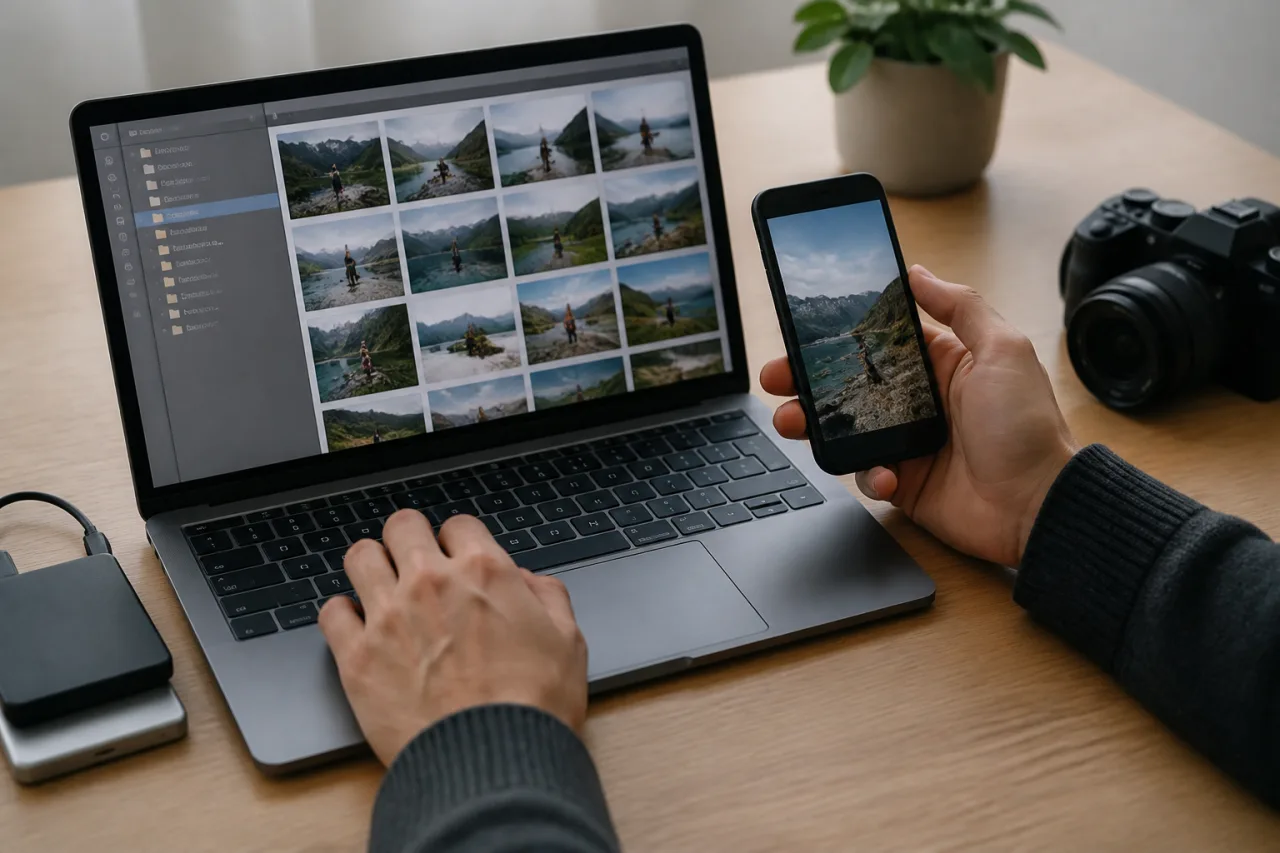
Um Fluxo de Trabalho Mais Seguro Antes de Enviar ao Feetpik ou a Qualquer Marketplace
Uma rotina confiável de privacidade começa antes de você pressionar o botão do obturador. Desative a marcação de localização nas configurações da câmera, tire a foto e siga o mesmo processo de limpeza todas as vezes. A consistência reduz muito a chance de você enviar acidentalmente um original não tratado.
Mantenha os originais e as cópias para upload separados
Armazene o original em uma pasta privada que nunca seja conectada diretamente a um marketplace ou aplicativo de compartilhamento na nuvem. Crie uma duplicata para edição e faça cortes, ajustes de cor ou adicione uma marca-d’água apenas nessa cópia. Quando terminar as edições, remova os metadados e exporte o arquivo para uma pasta separada com um nome evidente, como “Pronto para Upload”.
Renomeie o arquivo exportado com algo neutro, como pedicure-azul-01.jpg. Evite nomes que contenham seu nome verdadeiro, iniciais, aniversário, modelo do celular ou localização. Faça uploads apenas da pasta limpa — não do rolo da câmera ou da lista de arquivos recentes, onde miniaturas semelhantes podem ser facilmente confundidas.
Verifique a própria imagem antes de verificar o arquivo
A limpeza de metadados não corrige informações visíveis na foto. Amplie a imagem e examine o fundo em busca de envelopes, etiquetas de medicamentos, crachás de trabalho, fotos de família, vistas pelas janelas e reflexos em espelhos ou móveis brilhantes. Observe também os pequenos detalhes: uma tatuagem distinta, o número da casa ou um piso reconhecível podem revelar mais do que o esperado.
Depois da verificação visual, confirme o arquivo exportado, e não o projeto de edição ou o original privado. Verifique se essa é a versão corretamente renomeada e se o arquivo limpo continua sendo exibido corretamente após a exportação.
Não presuma que a plataforma fará a limpeza por você
O Feetpik é um marketplace pago para fotos de pés e cobra comissão sobre as vendas. Outros marketplaces usam sistemas diferentes de upload, redimensionamento e armazenamento. Uma plataforma pode remover alguns metadados durante o processamento, preservar outros campos ou manter o arquivo original internamente — você não deve considerar nenhum desses resultados uma proteção de privacidade garantida.
Antes de fazer o upload, leia a política de privacidade, as regras de processamento de imagens e os termos de cobrança atuais da plataforma. As políticas mudam, portanto consulte diretamente o Feetpik ou qualquer alternativa, em vez de confiar em uma avaliação antiga ou publicação de fórum. Sua cópia segura já deve estar limpa e verificada antes de chegar à tela de upload.
Erros Comuns de Metadados que Prejudicam a Privacidade
Limpar uma cópia, mas enviar outra
O erro mais comum é dolorosamente simples: você limpa uma duplicata e depois seleciona o original da pasta da câmera durante o upload. Miniaturas e nomes de arquivo semelhantes tornam isso fácil, especialmente quando os dois arquivos aparecem em “Recentes”.
Mantenha as imagens finalizadas em uma pasta claramente nomeada, como Pronto para Upload, e use nomes neutros, como conjunto-04-imagem-02.jpg. Os nomes podem revelar seu nome verdadeiro, modelo do celular, referência de cliente ou data da sessão, mesmo quando os metadados incorporados estão limpos.
Excluir um marcador do mapa em um aplicativo de fotos também pode criar uma falsa sensação de segurança. O aplicativo pode alterar apenas o registro da biblioteca, enquanto um original exportado mantém as coordenadas. Exporte a cópia exata que pretende publicar e examine esse arquivo — não a versão exibida dentro do aplicativo.
Presumir que cortar ou desfocar remove o EXIF
Cortar o fundo do quarto, cobrir uma tatuagem ou desfocar correspondências protege contra pistas visuais. Isso não remove automaticamente os campos EXIF, IPTC ou XMP. Alguns editores preservam o horário da captura, o modelo do dispositivo, as coordenadas e as informações de direitos autorais durante a exportação.
A edição pode até adicionar novos detalhes, incluindo o nome do software, a data de exportação ou o perfil do criador. Verifique novamente os metadados depois de cada corte, retoque, conversão ou nova exportação. Observe também os arquivos auxiliares, como .xmp; eles podem conter instruções de edição, classificações, palavras-chave ou informações do criador e não devem ser incluídos com a imagem.
Esquecer cópias na nuvem e em aplicativos de mensagens
Enviar o original para você mesmo por e-mail, por um link compartilhado na nuvem ou por um aplicativo de mensagens cria outra cópia fora da pasta sob seu controle. Um link na nuvem também pode revelar ao destinatário o nome da sua conta, a imagem do perfil ou o histórico do arquivo.
Não presuma que a compressão das redes sociais protegerá você. As plataformas podem remover alguns metadados hoje, preservar outros campos ou alterar o processamento posteriormente. Anexos de mensagens diretas e opções de “enviar como arquivo” são especialmente imprevisíveis.
Limpe primeiro, compartilhe depois. Se precisar transferir uma imagem entre dispositivos, transfira a cópia verificada e examine-a novamente após o download. Esse minuto extra evita que um original intacto entre por engano na fila de upload.
Checklist de Privacidade Antes do Upload de Fotos de Pés
Revise esta lista imediatamente antes de cada upload. Não confie no que se lembra de ter feito antes; verifique o arquivo exato que está prestes a sair do seu dispositivo.
- Nenhum GPS incorporado: Confirme que os campos de latitude, longitude, altitude e localização salva estão vazios. A ausência de uma prévia de mapa, por si só, não prova que as coordenadas foram removidas.
- Nenhum campo pessoal de autor ou comentário: Verifique os dados EXIF, IPTC e XMP em busca do seu nome verdadeiro, endereço de e-mail, informações de direitos autorais, legendas, comentários ou informações da conta do editor.
- Nome de arquivo neutro: Renomeie o arquivo com algo genérico, como foto_014.jpg. Evite nomes que contenham seu nome, cidade, modelo do celular, detalhes do cliente ou a data da captura.
- Nenhuma pista identificadora visível: Amplie a imagem e examine espelhos, janelas, superfícies brilhantes e as bordas do quadro. Procure rostos, correspondências, etiquetas de medicamentos, fotos de família, crachás de trabalho, tatuagens, vistas de ruas e cômodos reconhecíveis.
- Cópia limpa verificada duas vezes: Examine a cópia exportada com duas verificações — por exemplo, o painel de informações do arquivo do computador e um leitor local confiável de metadados. Verifique o próprio arquivo, não apenas a imagem exibida em um aplicativo de fotos na nuvem.
- Arquivo correto selecionado: Abra a prévia do upload e compare o nome do arquivo, as dimensões e a miniatura com a sua cópia limpa. Originais e exportações semelhantes são surpreendentemente fáceis de confundir, especialmente em uma pasta Downloads cheia.
- Termos da plataforma revisados: Verifique as políticas atuais de privacidade, processamento de imagens, armazenamento e exclusão do marketplace antes de fazer o upload. Em plataformas pagas como o Feetpik, revise também os termos atuais de comissão e da conta, em vez de presumir que não mudaram.
- Original privado armazenado separadamente: Mantenha o arquivo principal intacto em uma pasta protegida, unidade criptografada ou conta de armazenamento privada. Não o deixe ao lado da versão pronta para upload com um nome quase idêntico.
Repita o checklist completo após cada edição ou nova exportação. Cortar, adicionar uma marca-d’água, alterar formatos ou salvar por outro aplicativo pode criar um novo arquivo, restaurar metadados ou deixar você com uma cópia diferente daquela que já verificou.
Considere a Remoção de Metadados Parte de Todo Upload
Depois que você estabelecer uma rotina confiável, limpar uma foto não deve levar mais do que alguns minutos. O objetivo não é transformar cada upload em um projeto técnico, mas tornar a remoção de metadados tão automática quanto verificar o corte ou confirmar que o arquivo correto foi selecionado.
Ainda assim, um relatório de metadados limpo não é uma proteção completa de privacidade. Ele não consegue ocultar um rosto refletido em um espelho, uma vista reconhecível pela janela ou uma tatuagem característica. Enquadrar a imagem com cuidado é igualmente importante, portanto pare antes do upload e observe a foto inteira, em vez de se concentrar apenas nos pés.
A configuração da sua conta também importa. Use um endereço de e-mail e nome de usuário separados para vendedor, sem conexão com perfis sociais pessoais, e evite reutilizar fotos de perfil ou biografias de outros lugares. Mantenha as conversas privadas igualmente discretas; pequenos detalhes sobre seu trabalho, bairro ou rotina diária podem se tornar identificadores quando combinados.
Armazene as fotos originais em um local seguro, em vez de deixá-las misturadas em um rolo de câmera compartilhado ou em um álbum familiar sincronizado automaticamente. Uma pasta bloqueada no dispositivo, uma unidade criptografada ou um serviço de armazenamento confiável com autenticação de dois fatores é um lugar melhor para os arquivos principais privados. Seja igualmente seletivo ao compartilhar links, pois encaminhar um original por e-mail ou armazenamento na nuvem pode desfazer todo o cuidado aplicado à cópia do marketplace.
Acima de tudo, limpe os arquivos sensíveis localmente sempre que possível. Isso significa processá-los no seu próprio celular ou computador, em vez de entregar os originais intactos a um site online de remoção de metadados. Depois, examine a cópia final exata antes que ela seja enviada ao Feetpik, a outro marketplace, a um comprador ou até mesmo a uma mensagem privada.
Honestamente, essa verificação final é o hábito que faz a maior diferença. Não presuma que um aplicativo limpou o arquivo corretamente e não dependa da plataforma para fazer isso depois do upload. Remova os metadados por conta própria, verifique o resultado, revise o que está visível e compartilhe apenas a cópia que pretendia enviar. Uma pausa tranquila de dois minutos é muito mais fácil do que tentar recuperar a privacidade depois que um arquivo sai do seu controle.